Esta guía le ayudará a habilitar las copias de seguridad automatizadas para sus instalaciones.
NOTA: La opción Copias de seguridad automatizadas no estará disponible si su administrador ha desactivado Copias de seguridad/Restauración en el servidor.
NOTA: Las copias de seguridad automatizadas pueden consumir espacio en su cuenta, así que elija la rotación de copias de seguridad según el espacio disponible.
Tomaremos un ejemplo de WordPress que es un software de blogs popular. Elegiremos la frecuencia de la copia de seguridad una vez al día.
Para nuevas instalaciones
1) Iniciar sesión en el panel
- Vaya a su panel (por ejemplo, la URL de cPanel seráhttps://dominio.com:2083) e inicia sesión con tus datos.
- Allí haga clic en el ícono o enlace de Softaculous.
- Se mostrará el panel de usuario final de Softaculous.
2) Elige un guión
- En el lado izquierdo encontrarás algunas categorías de Scripts.
- Elija la categoría en la que se encuentra su guión. Elegimos Blogs en este caso.
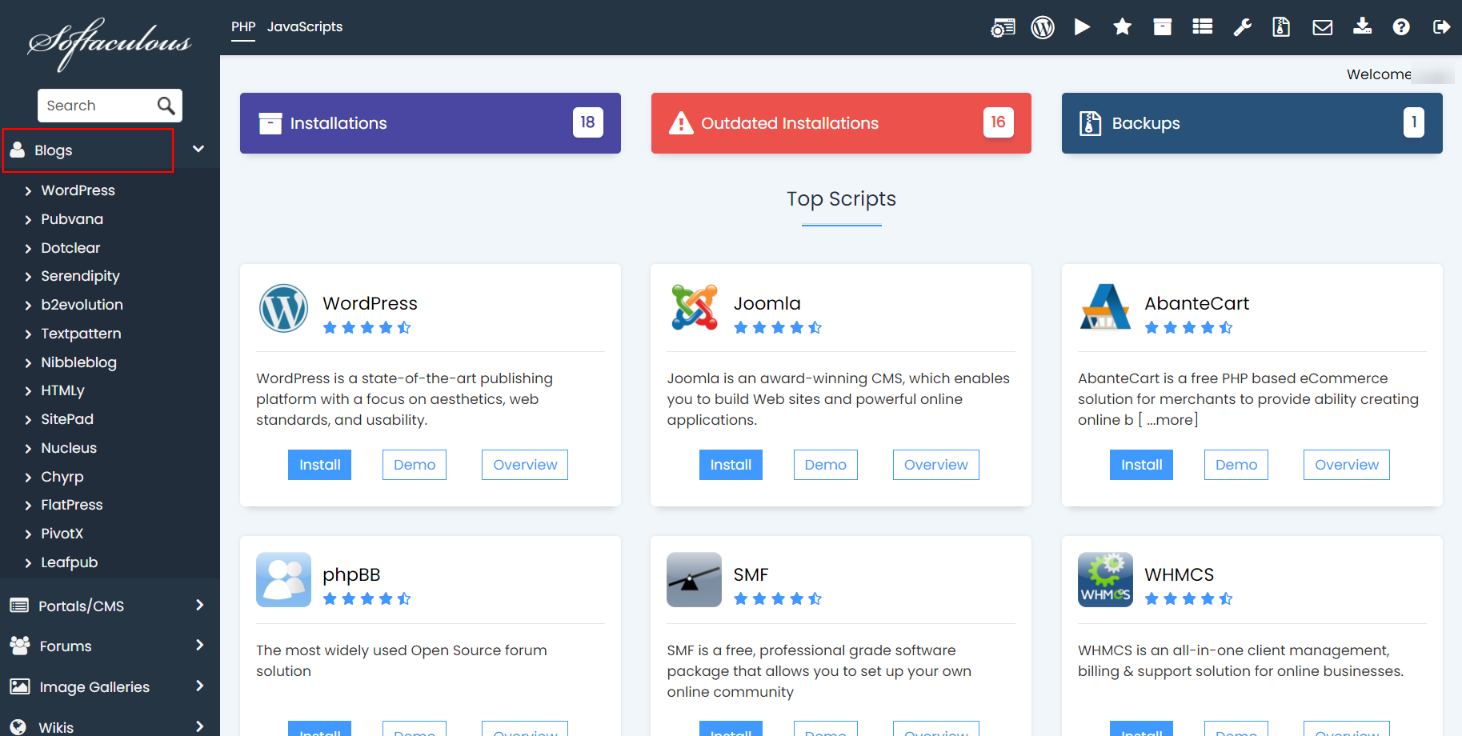
- Elija un guión de él. Elegimos WordPress en este caso.
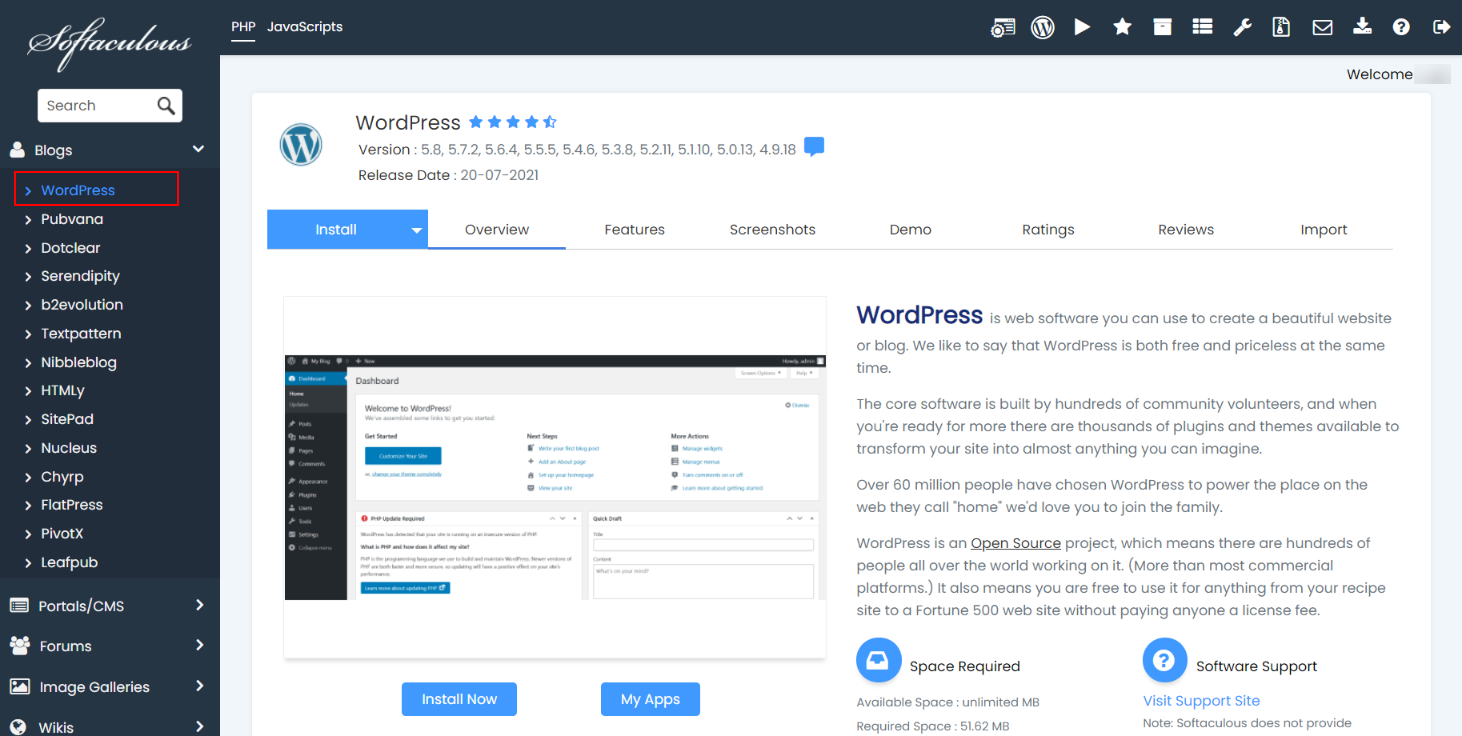
Los detalles del script aparecerán con varios detalles como calificaciones, reseñas, URL de demostración, etc.
3) Complete los detalles de instalación
- Haga clic en elInstalarPestaña.
- Complete los detalles.
4) Elija los detalles de la copia de seguridad automatizada
- Haga clic en elOpciones avanzadasbotón.
- Elija la frecuencia de la copia de seguridad, es decir, una vez al día, una vez a la semana, una vez al mes.
- Elija la rotación de respaldo. Esta es la cantidad máxima de copias de seguridad automatizadas para esta instalación. Si se alcanza el límite máximo, Softaculous eliminará la copia de seguridad más antigua de esta instalación.
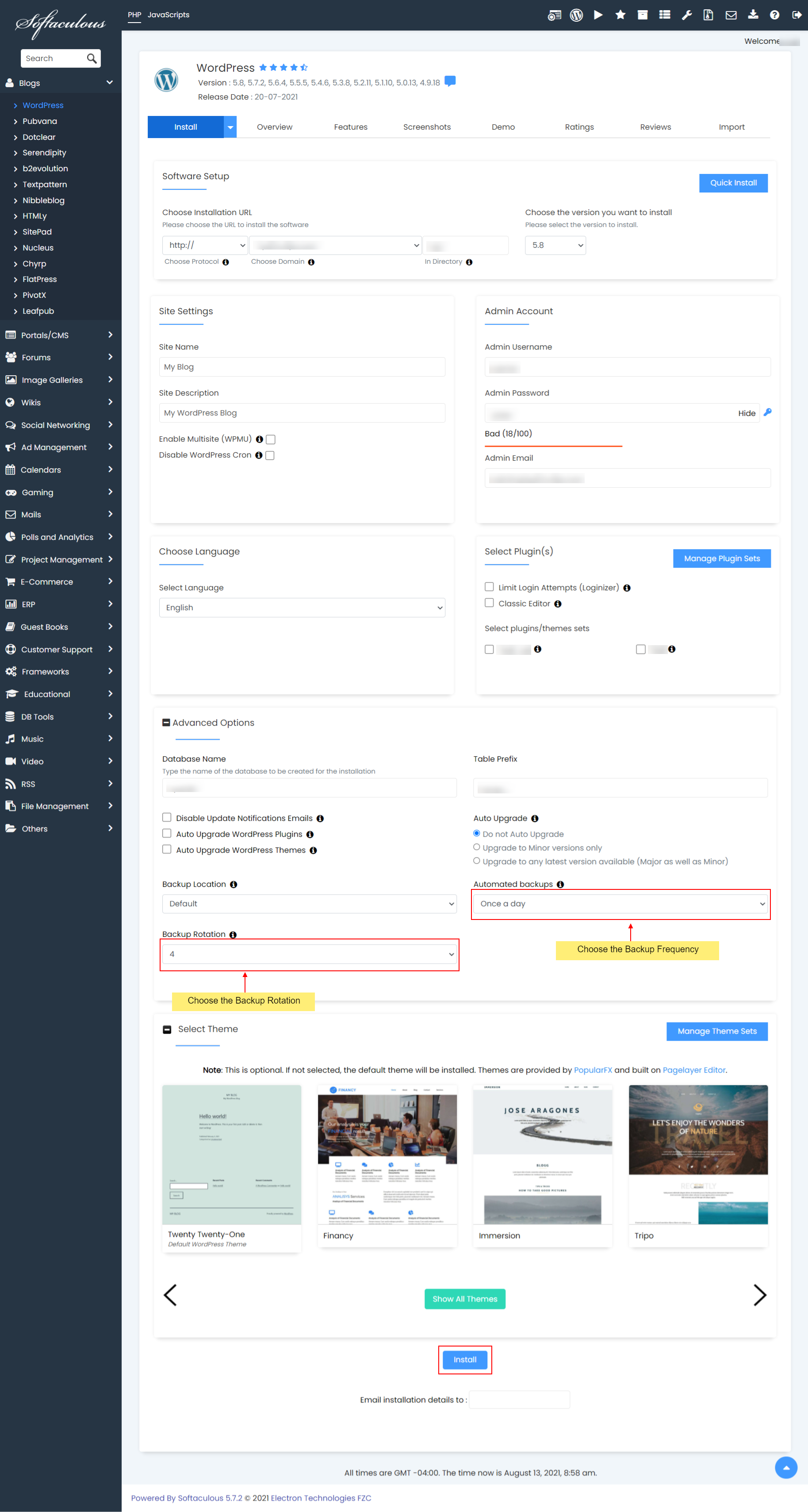
5) Haga clic en Instalar
- Hacer clic eninstalary esto debería funcionar. El tiempo de instalación puede variar según el tamaño del guión y otros factores, así que tenga paciencia.
- Eso es todo !! Sus copias de seguridad automatizadas ahora están programadas y se ejecutarán según la frecuencia que haya elegido. Recibirá los detalles de las copias de seguridad automatizadas cuando se ejecuten las copias de seguridad.
NOTA: Recibirá los correos electrónicos si los correos electrónicos están habilitados.
Para instalaciones existentes
1) Iniciar sesión en el panel
- Vaya a su panel (por ejemplo, la URL de cPanel seráhttps://dominio.com:2083) e inicia sesión con tus datos.
- Allí haga clic en el ícono o enlace de Softaculous.
- Se mostrará el panel de usuario final de Softaculous.
- Ahora elija la instalación para la que desea habilitar/editar las copias de seguridad automáticas.
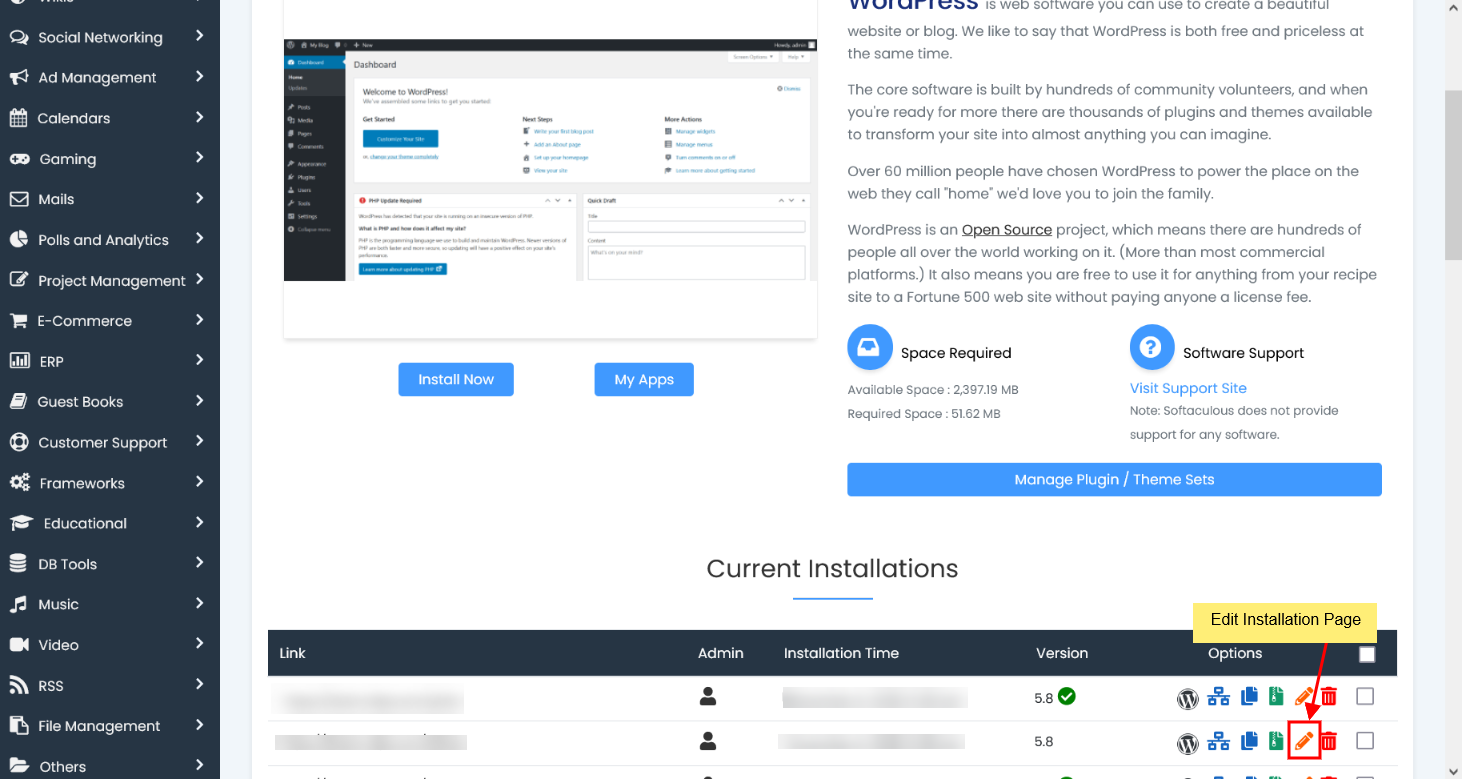
2) Elija los detalles de Automatizar copias de seguridad
- Aquí puede habilitar/deshabilitar/editar las copias de seguridad automáticas de la instalación.
- Elija la frecuencia de la copia de seguridad, es decir, una vez al día, una vez a la semana, una vez al mes, elija No hacer copia de seguridad si desea desactivar las copias de seguridad automáticas.
- Elija la rotación de respaldo. Esta es la cantidad máxima de copias de seguridad automatizadas para esta instalación. Si se alcanza el límite máximo, Softaculous eliminará la copia de seguridad más antigua de esta instalación.
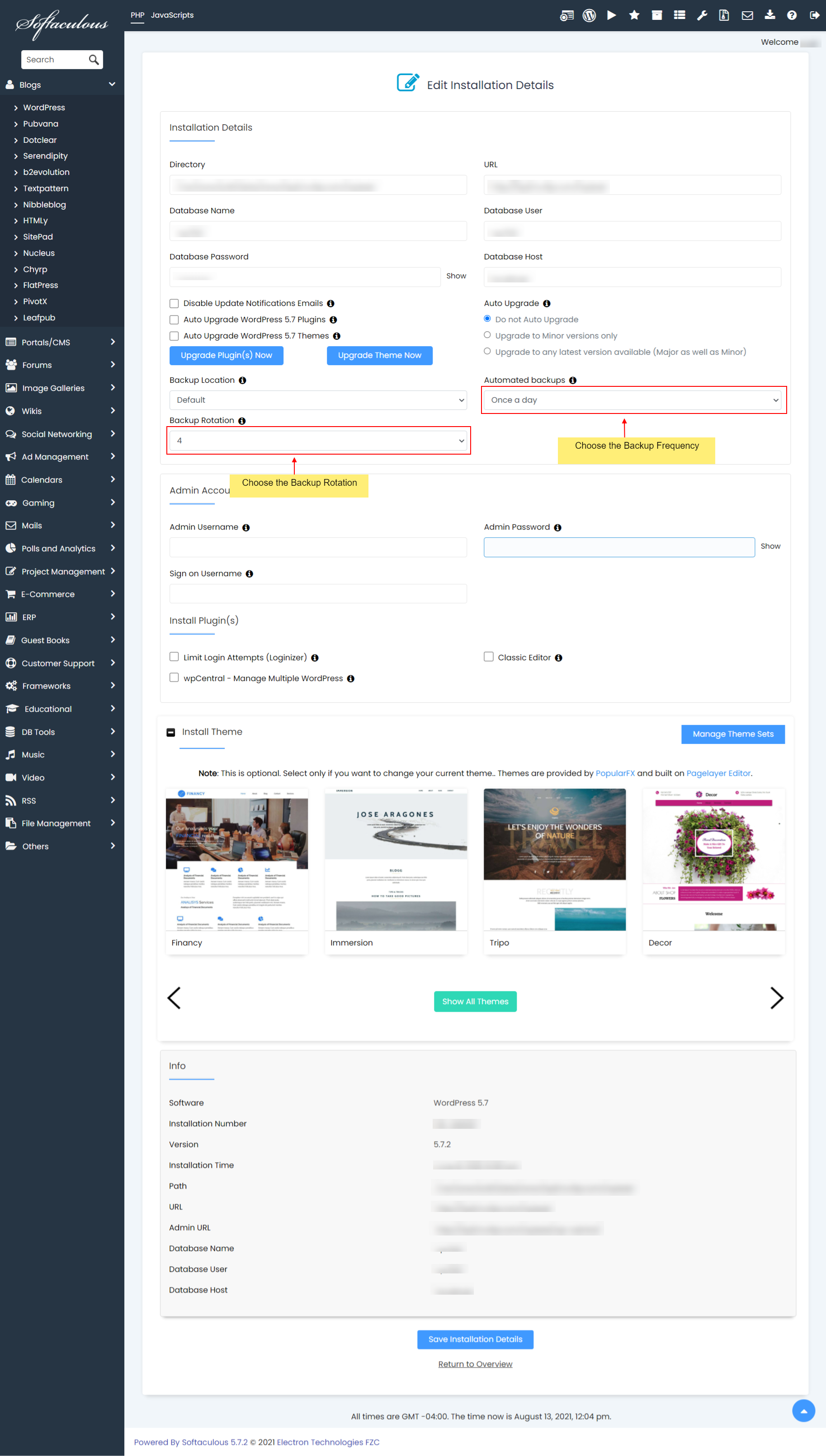
3) Guarda los detalles
- Ahora haga clic enGuardar detalles de instalaciónpara guardar los detalles de la instalación.
- Eso es todo, ahora ha configurado las copias de seguridad automáticas para esta instalación.
Para administradores
Deshabilitar las copias de seguridad automatizadas
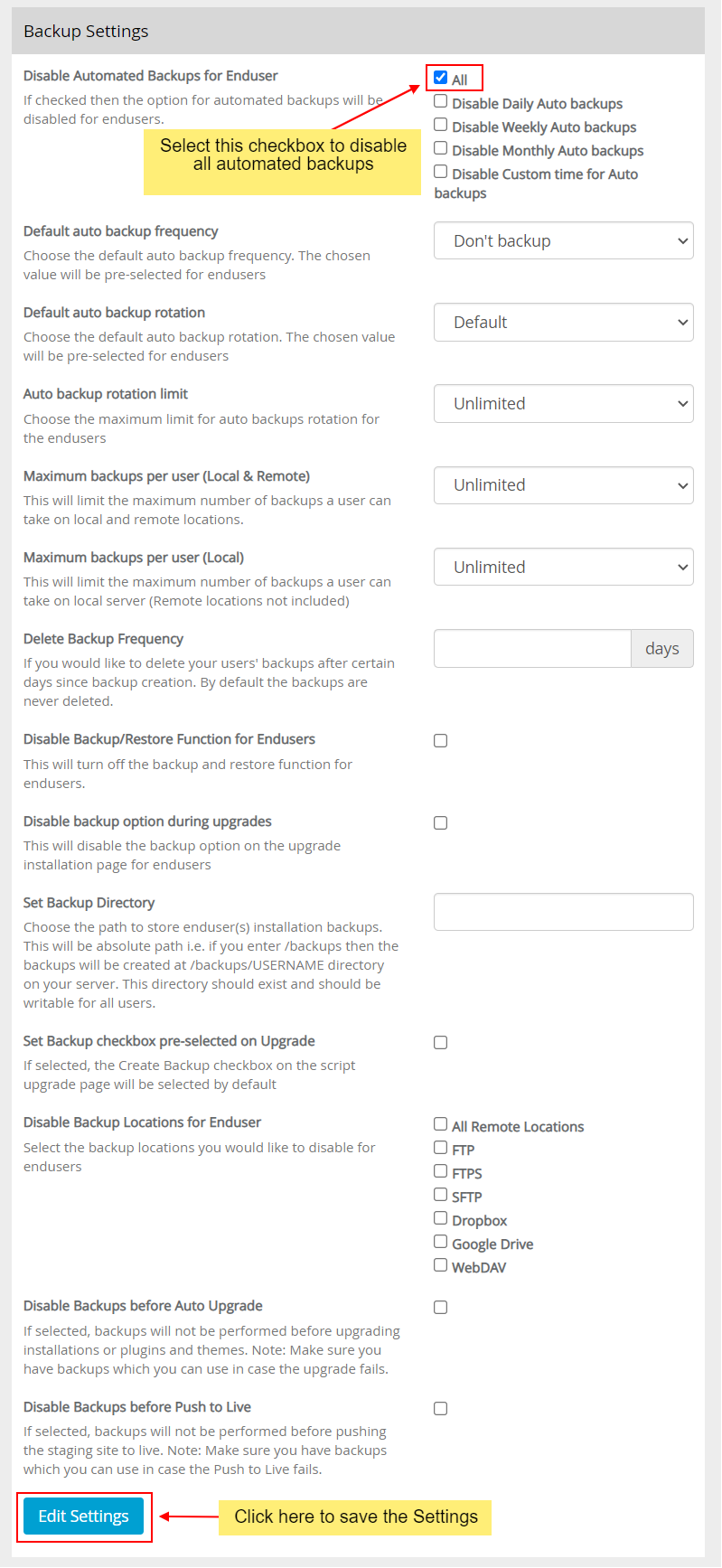
- Los administradores pueden desactivar las copias de seguridad automáticas desde el panel de administración de Softaculous -> Configuración
- Seleccione elDeshabilitar las copias de seguridad automatizadas para el usuario finalmarque la casilla y haga clic enEditar configuraciónbotón.
- Eso es todo !! Las copias de seguridad automatizadas ahora están deshabilitadas para los usuarios finales.
Nota: Las copias de seguridad periódicas seguirán habilitadas solo para los usuarios. Las copias de seguridad automáticas se desactivarán con esta configuración. Si desea deshabilitar completamente las copias de seguridad/restauración, seleccione elDeshabilitar la función de copia de seguridad/restauración para usuarios finalescasilla de verificación.