
Esta página lo guiará para agregar OneDrive como su ubicación de respaldo en Softaculous.
Nota: La función Copia de seguridad en OneDrive se ha agregado desde la versión 5.7.3 de Softaculous.
La siguiente guía le mostrará cómo agregar la ubicación de copia de seguridad de OneDrive en Softaculous.
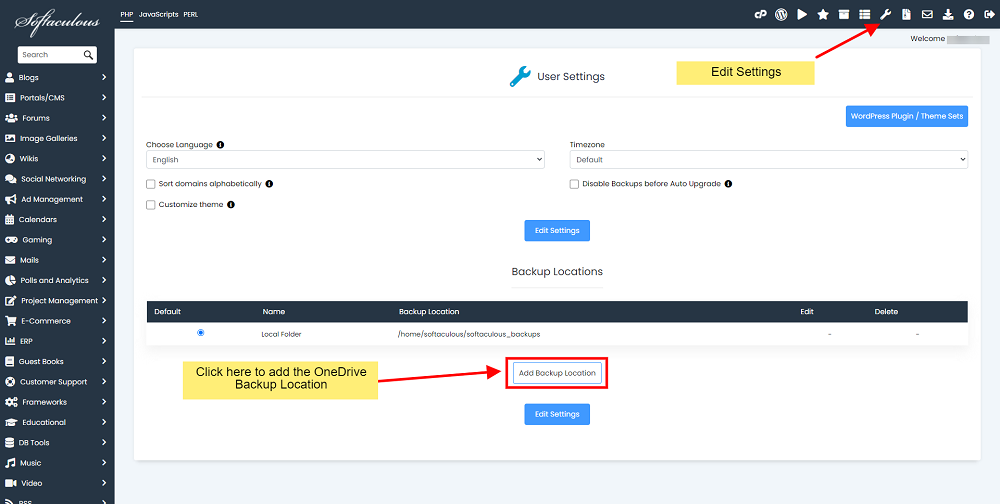
1) Vaya a Softaculous Enduser -> Editar configuración -> Haga clic enAgregar ubicación de copia de seguridad.
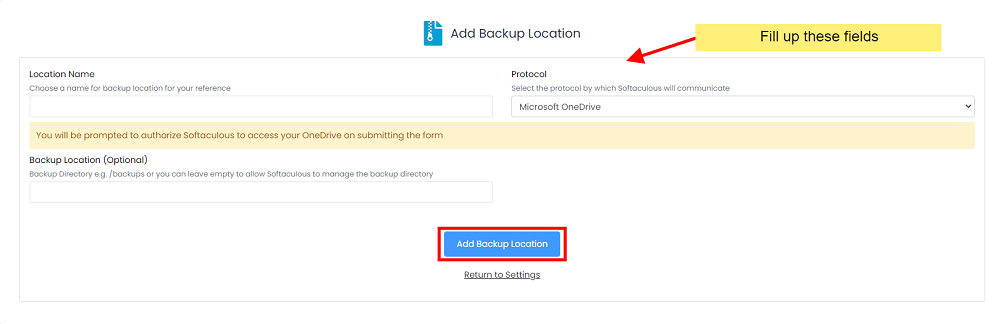
2) Elige unNombre de la ubicaciónpara su referencia.
3) Seleccione el protocolo comoOneDrivedesde el menú desplegable.
4)Ubicación de la copia de seguridad: Especifica la ubicación del directorio en el que Softaculous debe crear las copias de seguridad. P.ej. /copias de seguridad
5) Haga clic enAgregar ubicación de copia de seguridadpara agregar la ubicación en Softaculous.
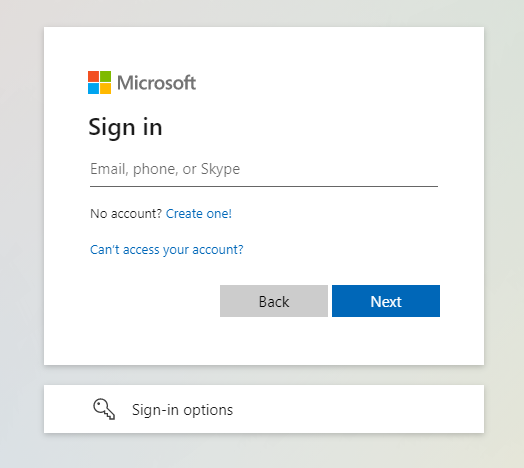
6) Ingrese los detalles de inicio de sesión de su cuenta de Microsoft.
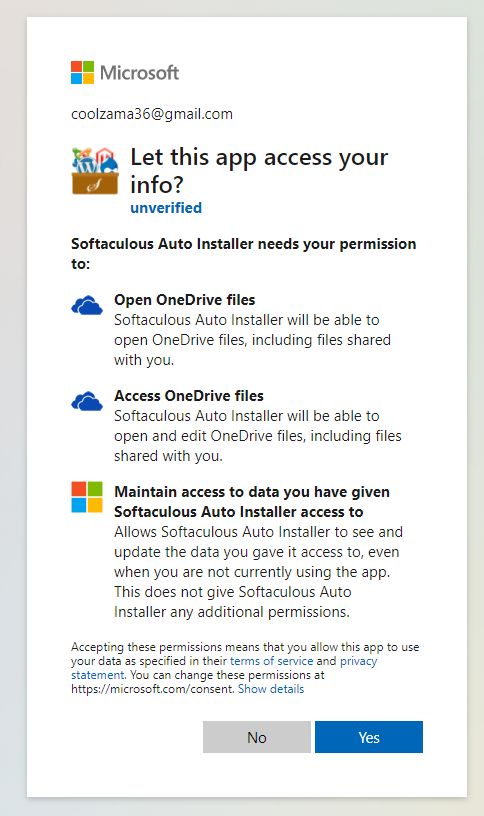
7) Se le pedirá que permita o deniegue el acceso a la aplicación. Haga clic en "Sí“.
8) ¡Eso es todo! Una vez que se agrega la ubicación de la copia de seguridad, puede elegir hacer una copia de seguridad de su instalación en esa ubicación desde la página Copia de seguridad.
