
Esta página lo guiará para agregar Dropbox como su ubicación de respaldo en Softaculous.
Nota: La función de copia de seguridad en Dropbox se ha agregado desde la versión 4.9.4 de Softaculous.
La siguiente guía le mostrará cómo agregar una ubicación de copia de seguridad de Dropbox en Softaculous.
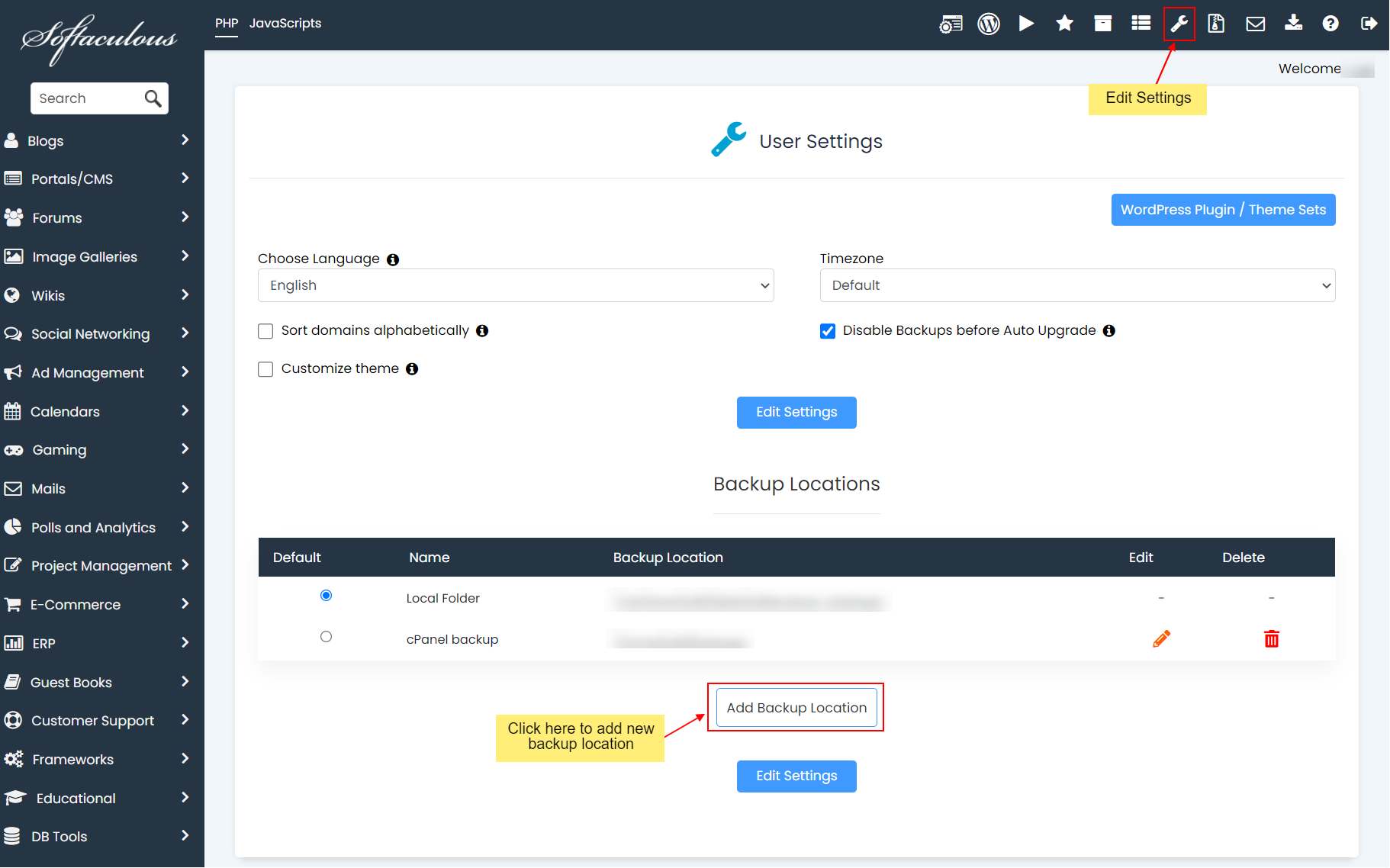
1) Vaya a Softaculous Enduser -> Editar configuración -> Haga clic enAgregar ubicación de copia de seguridad.
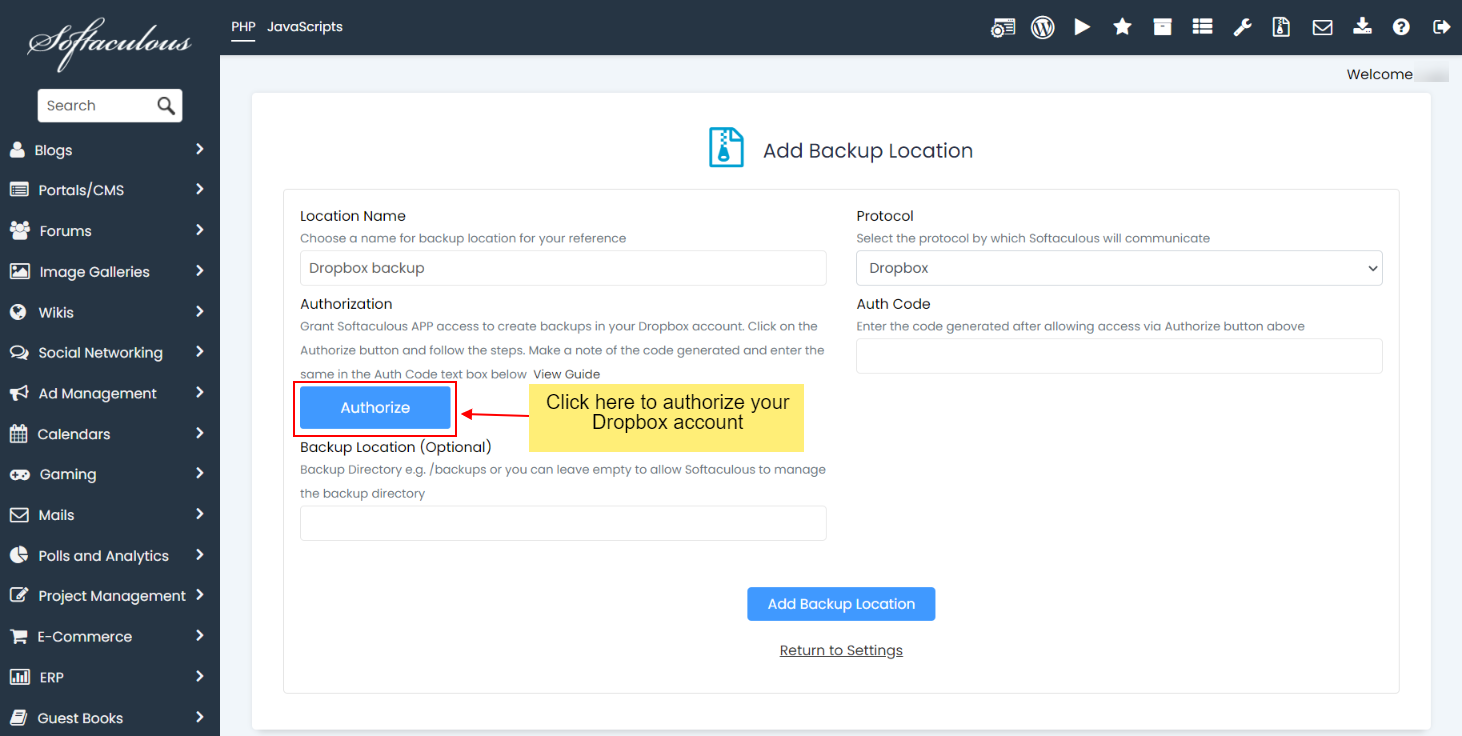
2) Seleccione Protocolo comobuzóny complete el nombre de la copia de seguridad.
3) Haga clic en elAutorizarBotón para autorizar tu cuenta de Dropbox con Softaculous. Serás redirigido a una serie de pasos de autorización de Dropbox como se muestra en las capturas de pantalla a continuación.
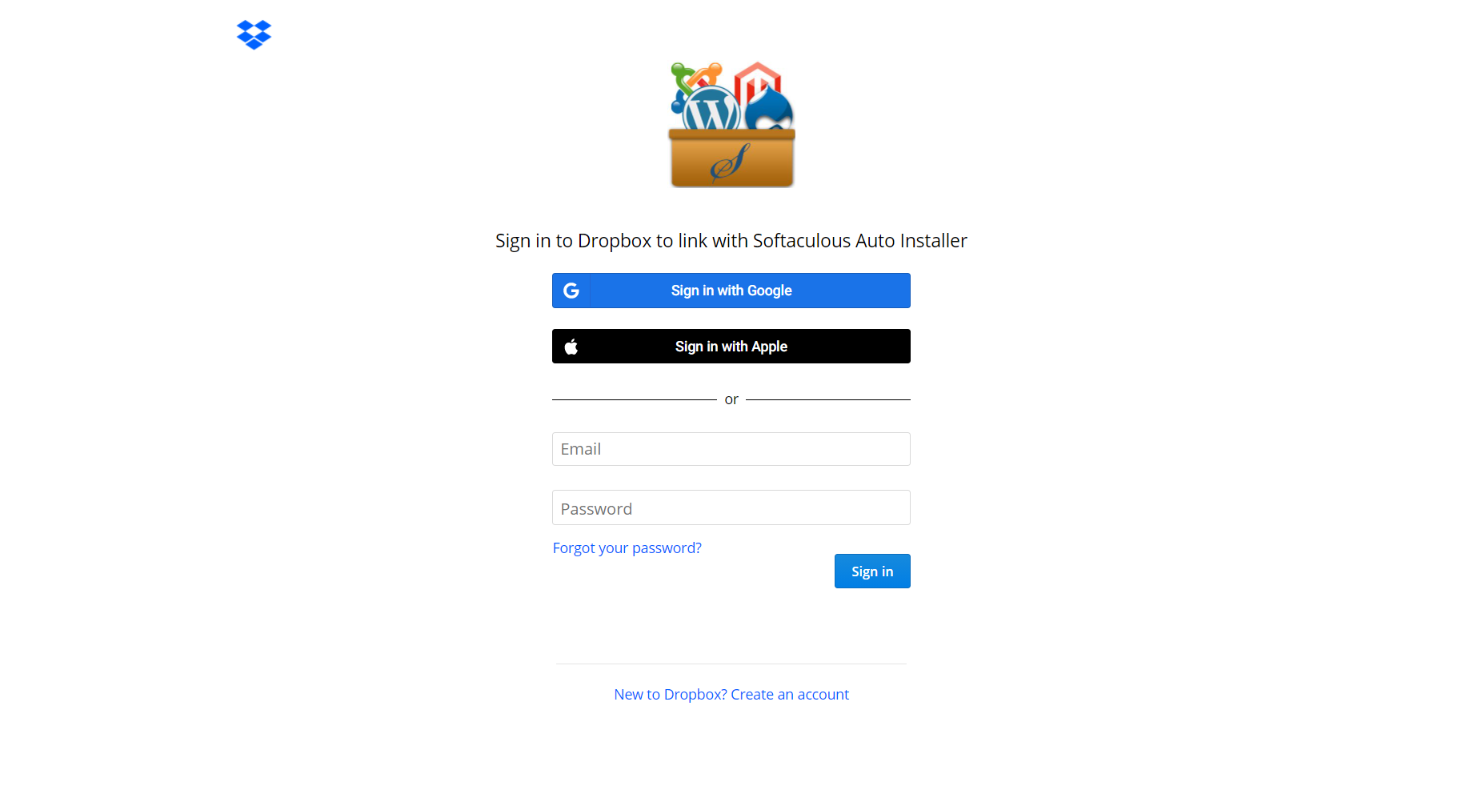
4) Ingrese los datos de inicio de sesión de su cuenta de Dropbox:
5) A continuación se le pedirá que permita (o niegue) el acceso a la aplicación Softaculous Auto Installer en su cuenta de Dropbox.
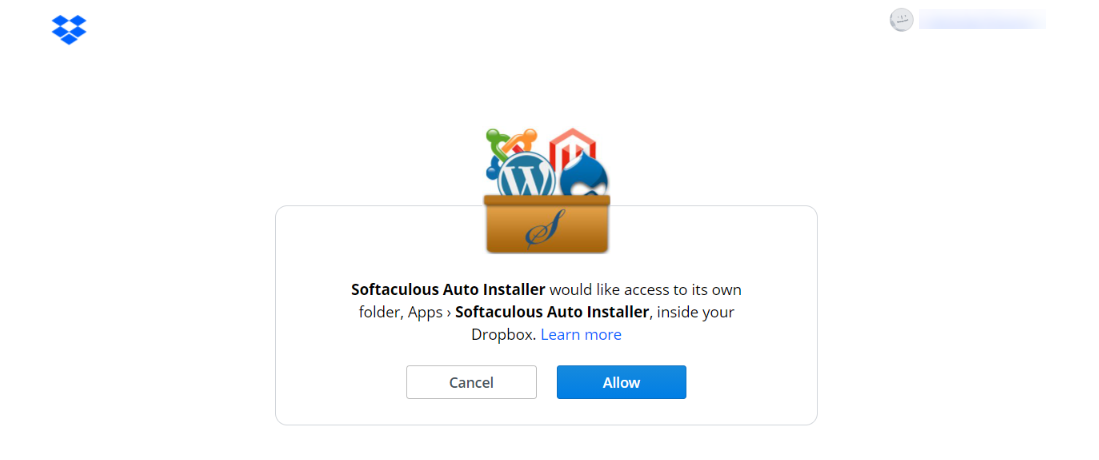
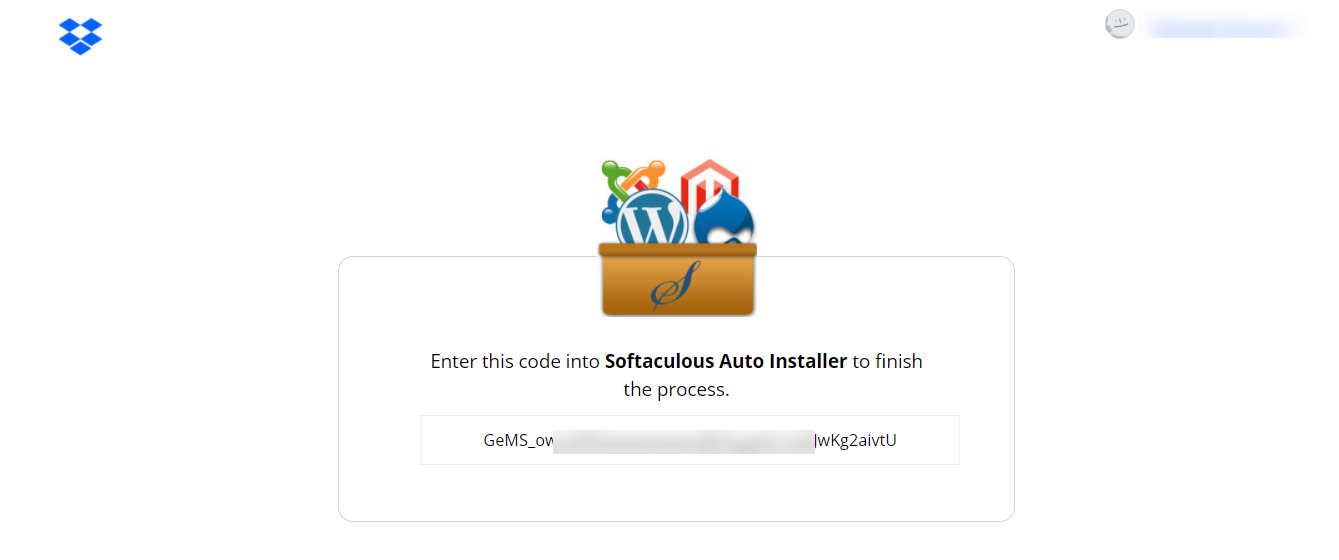
6) Una vez que hagas clic enPermitir, se le proporcionará un código que deberá copiar y pegar en elCódigo de autenticacióncampo del formulario Agregar ubicación de copia de seguridad de Softaculous:
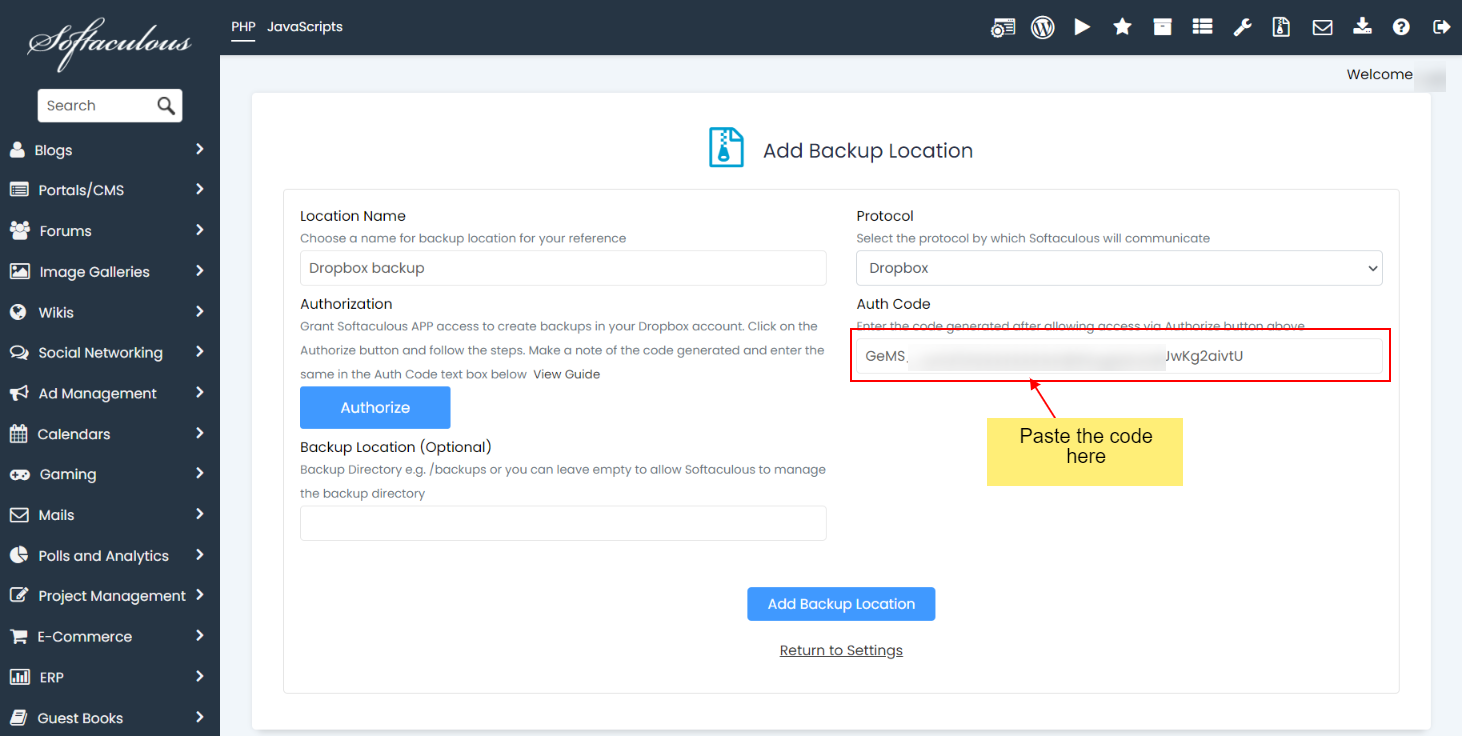
7)Ubicación de la copia de seguridad (opcional): Si desea configurar un directorio separado para sus copias de seguridad dentro del directorio de la aplicación Softaculous, puede especificar lo mismo aquí, p.e. /wordpress. Si se deja vacío, las copias de seguridad se almacenarán en el directorio de la aplicación Softaculous.
8) Haga clic enAgregar ubicación de copia de seguridadpara agregar la ubicación en Softaculous.
