
Esta página lo guiará para crear una copia de seguridad de una instalación en un servidor remoto (es decir, puede realizar una copia de seguridad de su instalación en otro servidor).
Nota: La función de copia de seguridad en ubicación remota se ha agregado desde la versión 4.8.9 de Softaculous.
La siguiente guía le mostrará cómo agregar, editar, eliminar y establecer una ubicación de copia de seguridad para instalaciones nuevas y existentes.
Agregar una ubicación de copia de seguridad remota
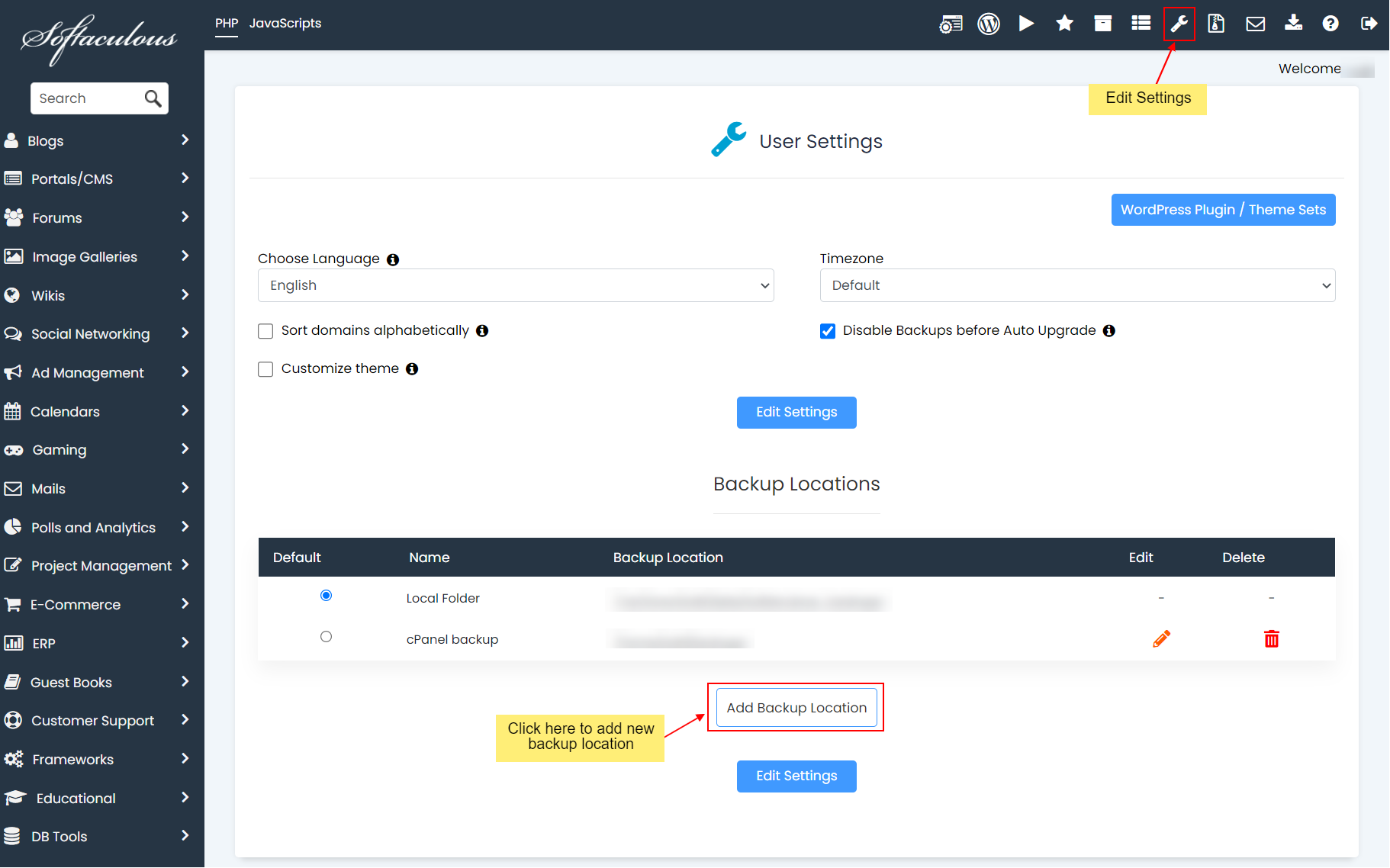
1) Vaya a Softaculous Enduser -> Editar configuración -> Haga clic enAgregar ubicación de copia de seguridad.
2) Complete los detalles del servidor de respaldo remoto y luego haga clic enAgregar ubicación de copia de seguridadpara guardar los detalles.
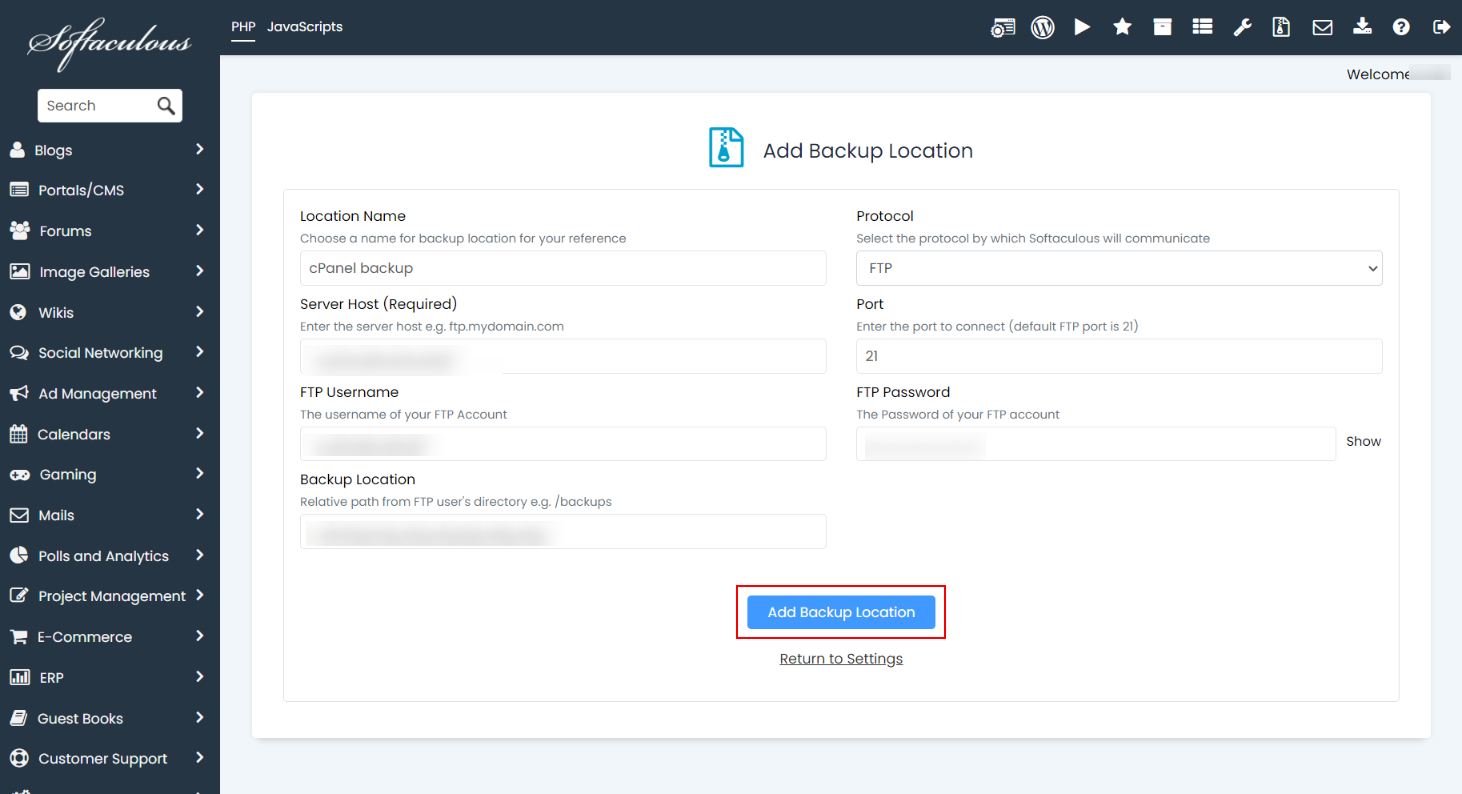
Los campos se explican aquí:
Nombre de la ubicación: elija un nombre para la ubicación de copia de seguridad para su referencia.
Host del servidor: Ingrese el servidor host (por ejemplo, ftp.midominio.com) donde desea almacenar sus copias de seguridad.
Protocolo: Seleccione el protocolo mediante el cual Softaculous se comunicará con el servidor remoto. El valor predeterminado es 'FTP'.
Puerto: Ingrese el Puerto para conectarse. El puerto FTP predeterminado es 21.
Nombre de usuario FTP: El nombre de usuario de su cuenta FTP.
Contraseña FTP: La contraseña de su cuenta FTP.
Ubicación de la copia de seguridad: Ruta relativa desde el directorio del usuario FTP donde desea almacenar sus copias de seguridad, p. /copias de seguridad.
Editar una ubicación de copia de seguridad remota
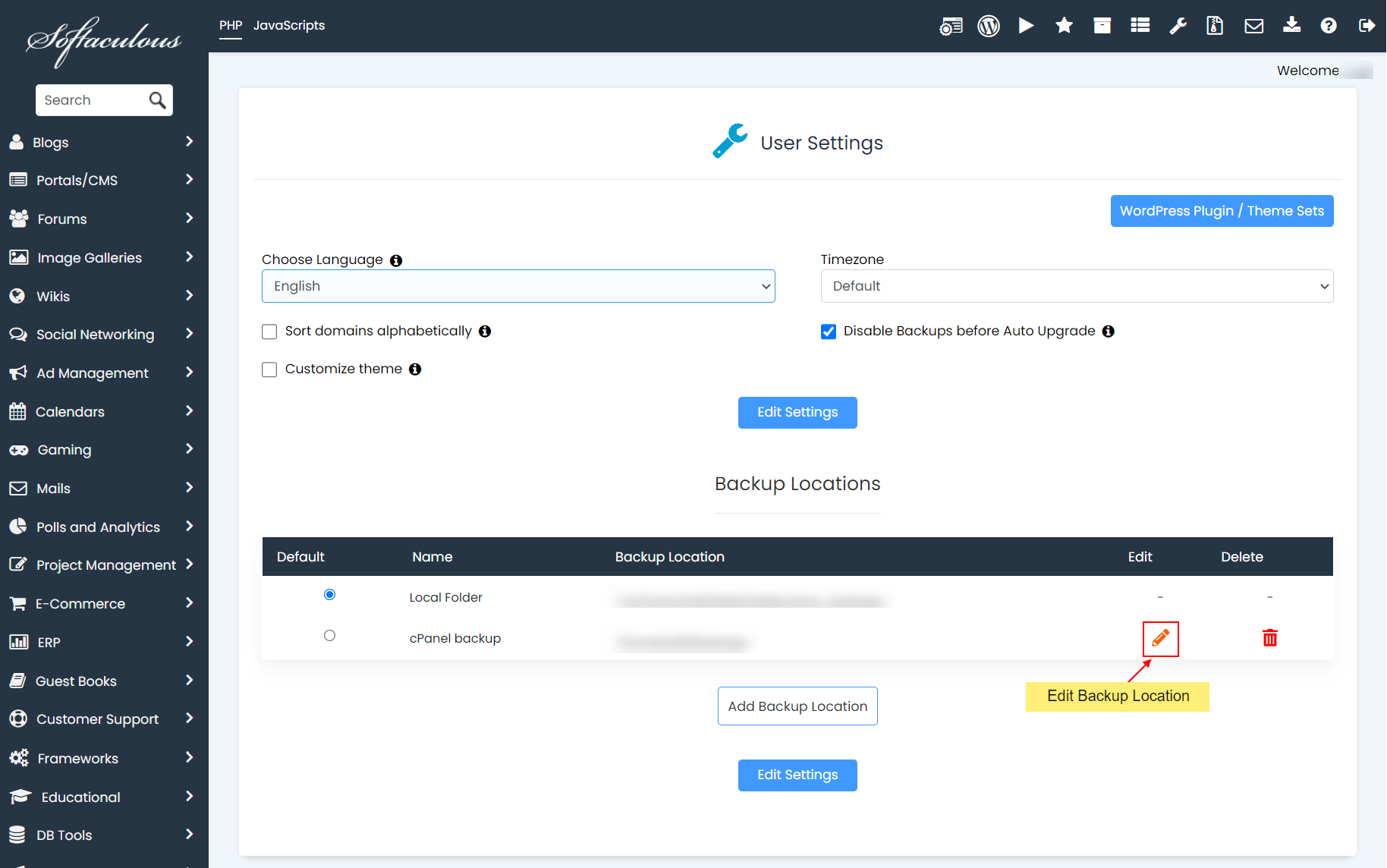
1) Vaya a Softaculous Enduser -> Editar configuración -> Haga clic enEditaricono proporcionado además de la ubicación en la lista.
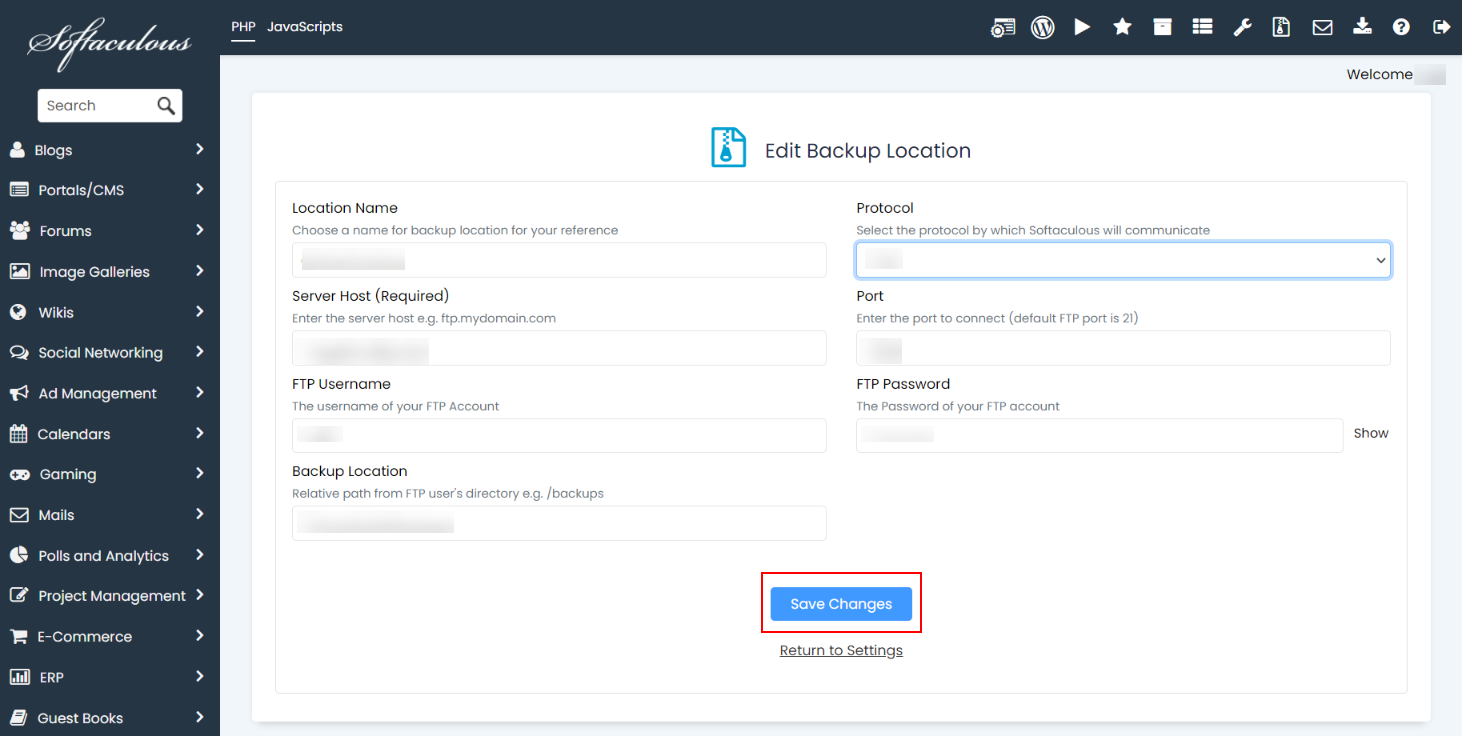
2) Edite los detalles que desea cambiar y luego haga clic enEditar ubicación de copia de seguridadpara guardar los detalles.
Eliminar una ubicación de copia de seguridad remota
Vaya a Softaculous Enduser -> Editar configuración -> Haga clic enBorraricono proporcionado además de la ubicación en la lista.
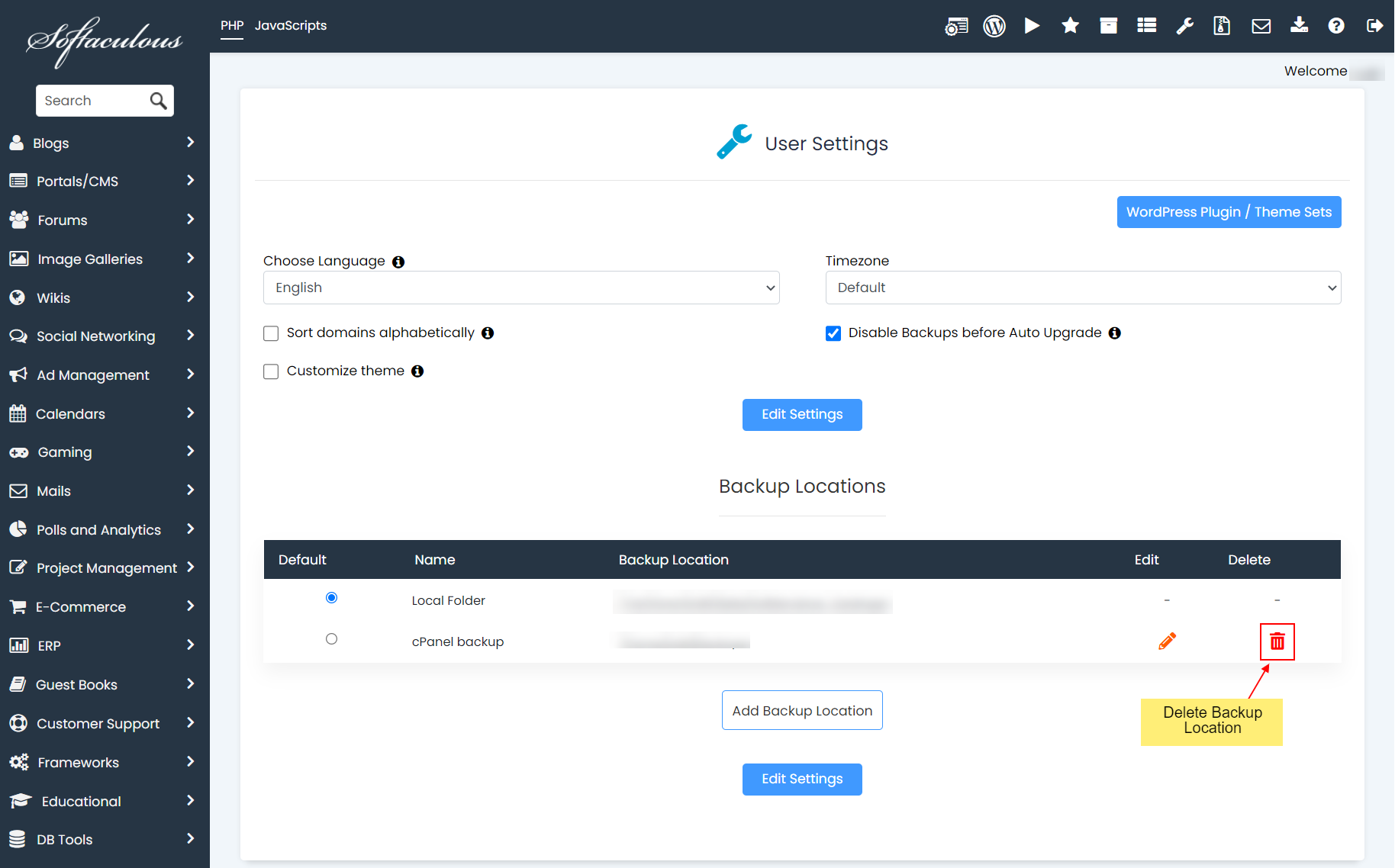
Una vez que se elimina la ubicación de la copia de seguridad, las instalaciones para las cuales se asignó la ubicación de la copia de seguridad se reasignarán con la Ubicación de copia de seguridad predeterminada seleccionada. Si también se elimina la ubicación de copia de seguridad predeterminada, las copias de seguridad se almacenarán de forma predeterminada en el servidor local.
Establecer ubicación de copia de seguridad predeterminada
También puede configurar la ubicación de copia de seguridad predeterminada desde la página Configuración de usuario.
Vaya a Softaculous Enduser -> Editar configuración -> Seleccione la ubicación de copia de seguridad que desea establecer como ubicación de copia de seguridad predeterminada (haga clic en el botón de opción) -> Guarde la configuración haciendo clic en 'Editar configuración'.
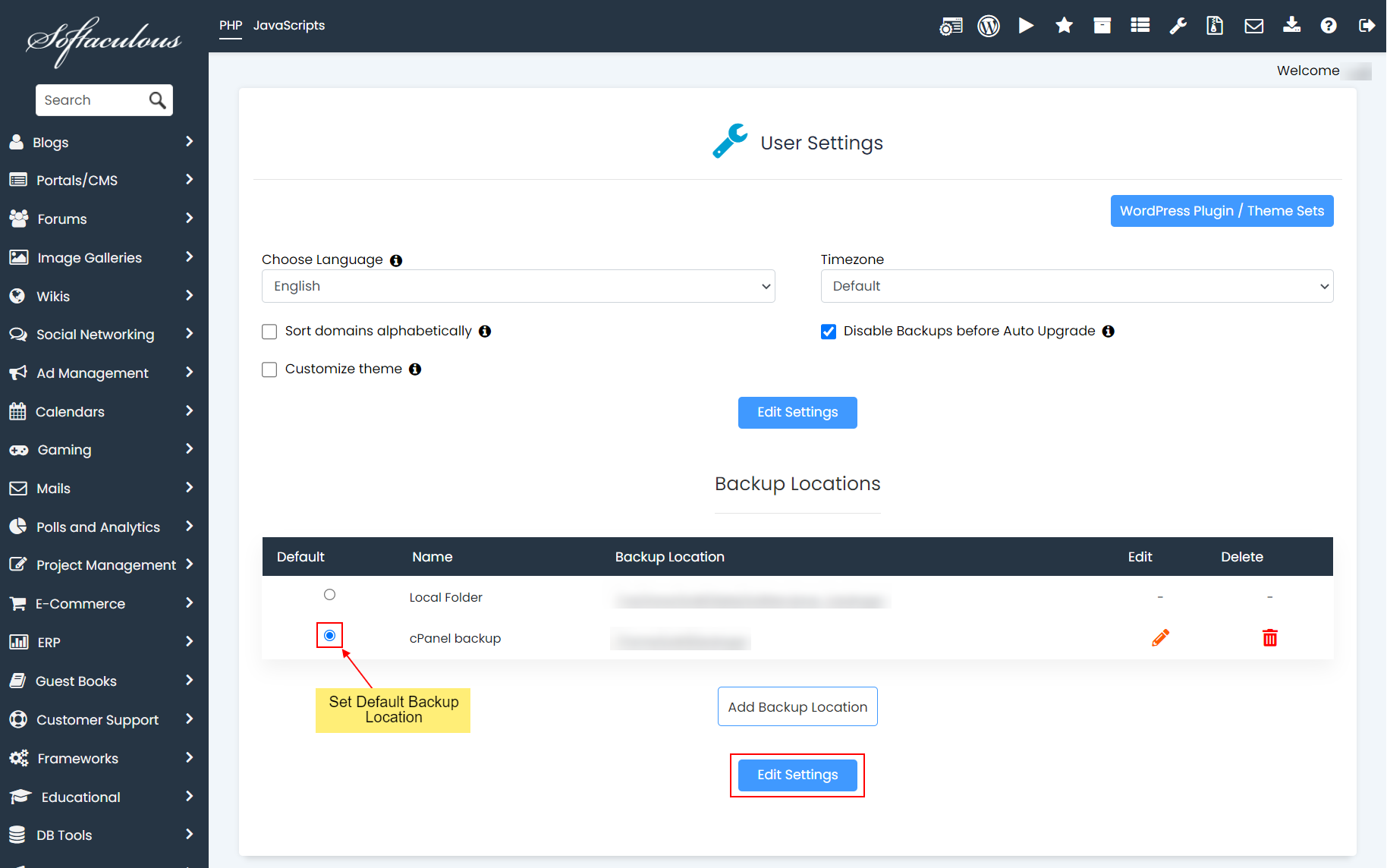
La importancia de configurar una ubicación de copia de seguridad predeterminada es que incluso si no se establece una ubicación de copia de seguridad para una instalación, las copias de seguridad se almacenarán en esta ubicación de copia de seguridad predeterminada.
Establecer una ubicación de respaldo durante la instalación
Puede asignar la ubicación de copia de seguridad deseada durante la instalación del script.
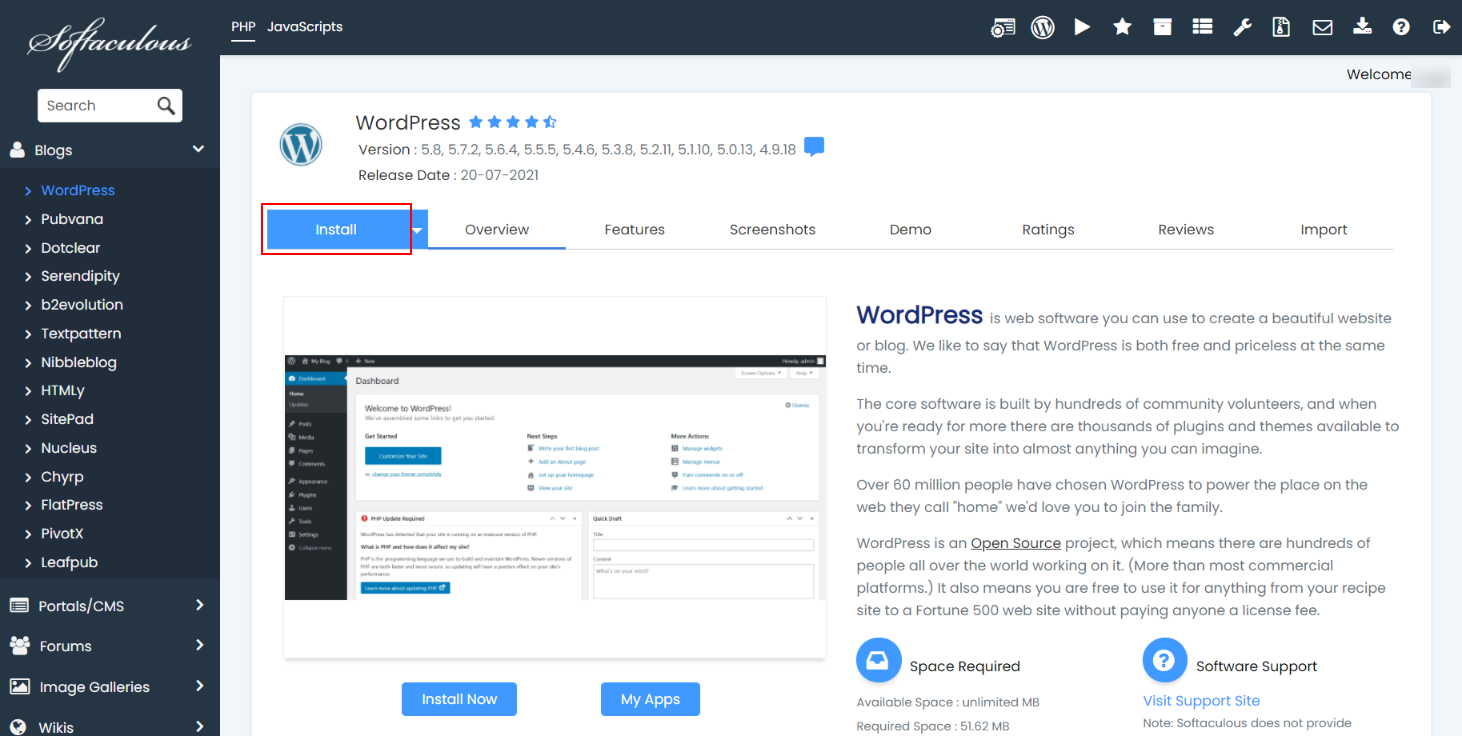
1) Vaya a Softaculous Enduser -> Seleccione cualquier script que desee instalar -> Haga clic enInstalarPestaña.
2) Se mostrará el formulario de instalación. Para seleccionar la ubicación de la copia de seguridad, vaya aOpciones avanzadassección del formulario de instalación. Seleccione la ubicación de la copia de seguridad donde desea almacenar la copia de seguridad de su instalación. Una vez que haya terminado con los detalles, haga clic eninstalarbotón.
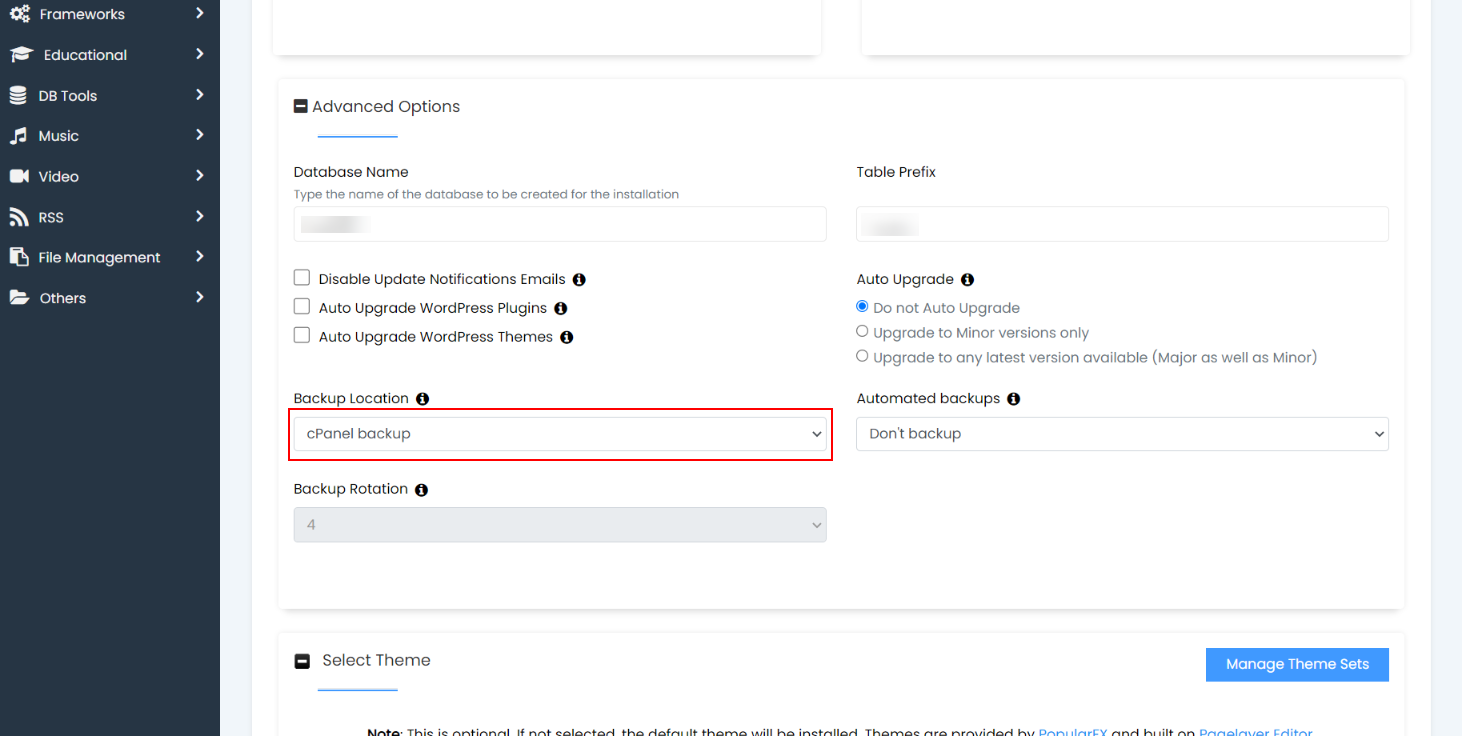
Ahora puede realizar una copia de seguridad de esta instalación desdeCrear copia de seguridadpágina. Sus copias de seguridad se almacenarán en la ubicación de copia de seguridad que haya configurado.
Establecer una ubicación de copia de seguridad para una instalación existente
También puede configurar la Ubicación de la copia de seguridad para instalaciones existentes.
1) Haga clic enEditaricono.
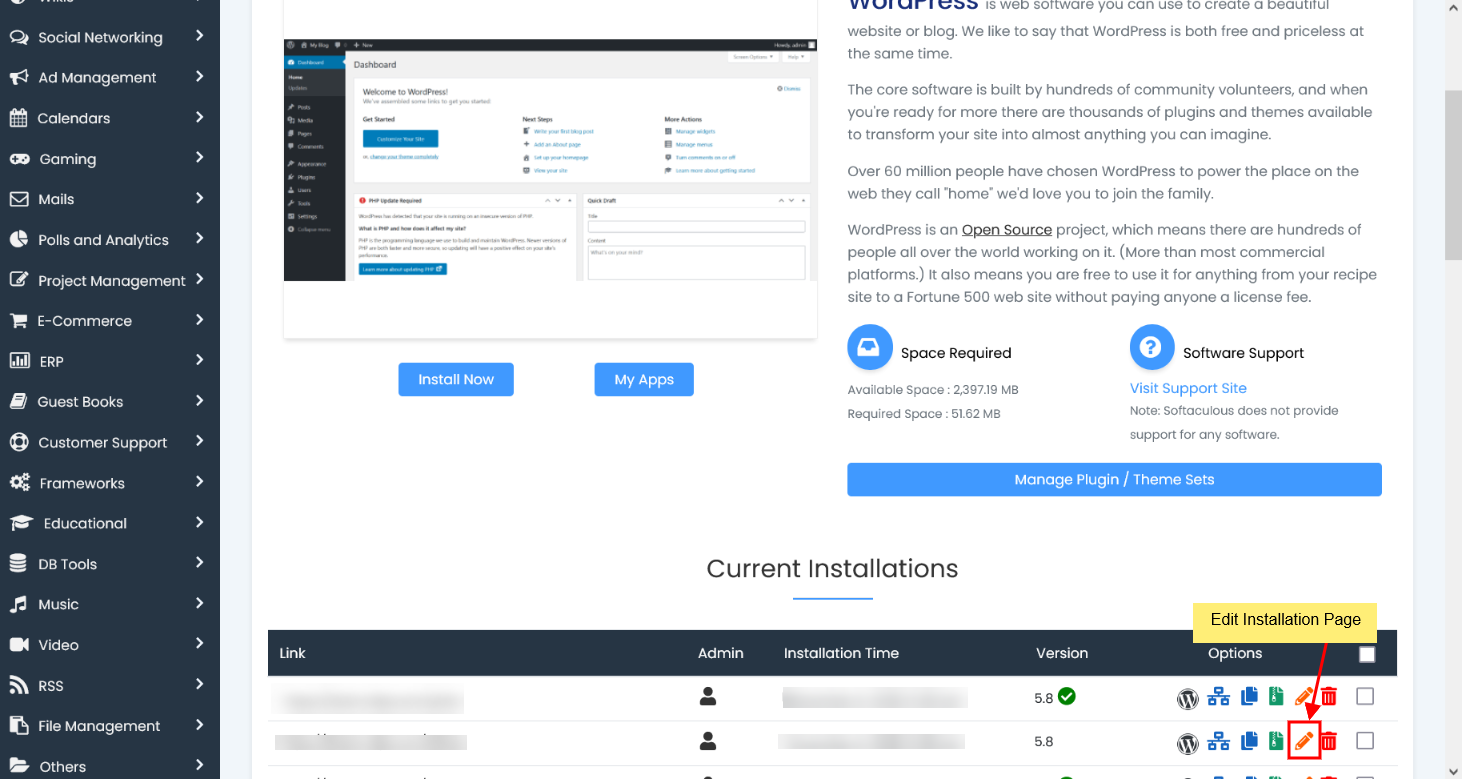
2) Después de hacer clic en el icono Editar, será redirigido a la página donde podrá editar la instalación.
3) Editar elUbicación de la copia de seguridadseleccionando el que desee en el menú desplegable.
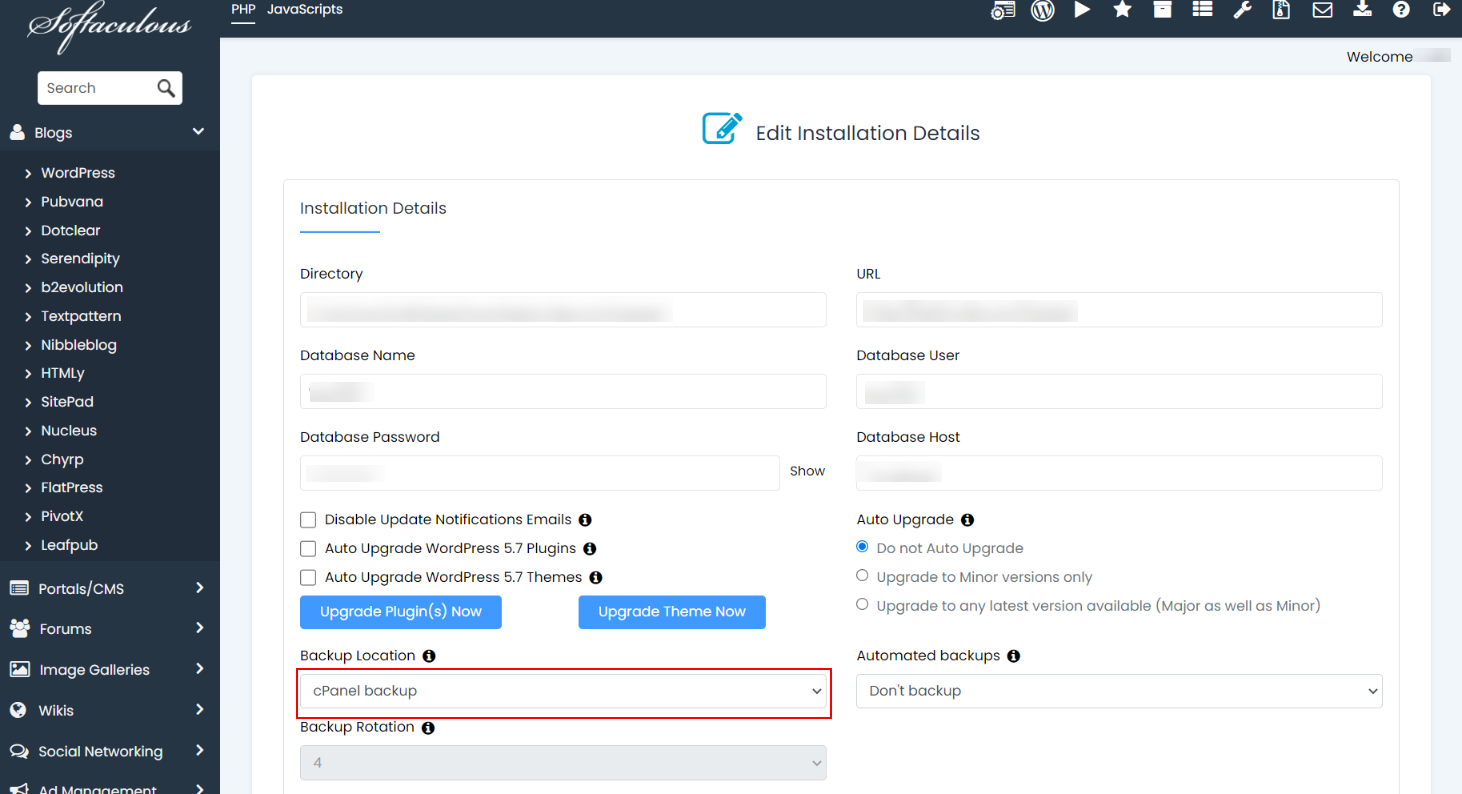
4) Ahora haga clic en el botón Editar instalación para editar los detalles de la instalación.
Ahora la copia de seguridad de esta instalación se almacenará en la ubicación de copia de seguridad seleccionada.
