
Descripción general
El "Código con IA" La característica de Softaculous es un asistente de codificación impulsado por IA integrado directamente en su panel de control. Le ayuda a escribir, depurar, refactorizar y comprender el código de sus proyectos sin salir de su entorno de alojamiento.
Nota: Esta característica se agrega en Softaculous 6.3.4
Características clave:
- Leer y escribir archivos en su proyecto
- Escribir complementos
- hacer sitios web
- Edite archivos existentes con cambios específicos
- Buscar archivos por nombre o contenido
- Código de depuración y refactorización
- Planificar los cambios antes de implementarlos
- Se admiten múltiples proveedores de IA
Accediendo al código con la función AI
Paso 1: Inicia sesión en Softaculous
- Inicie sesión en su panel de control de hosting (Webuzo, cPanel, DirectAdmin, etc.)
- Navega hasta elsuaveculososección o icono
- Se abrirá el panel de Softaculous.

Paso 2: abre el Asistente de IA
- En el encabezado/navegación de Softaculous, busque elCódigo con IAenlace
- Haga clic en él para abrir la interfaz del Asistente AI
Configurar el asistente de IA
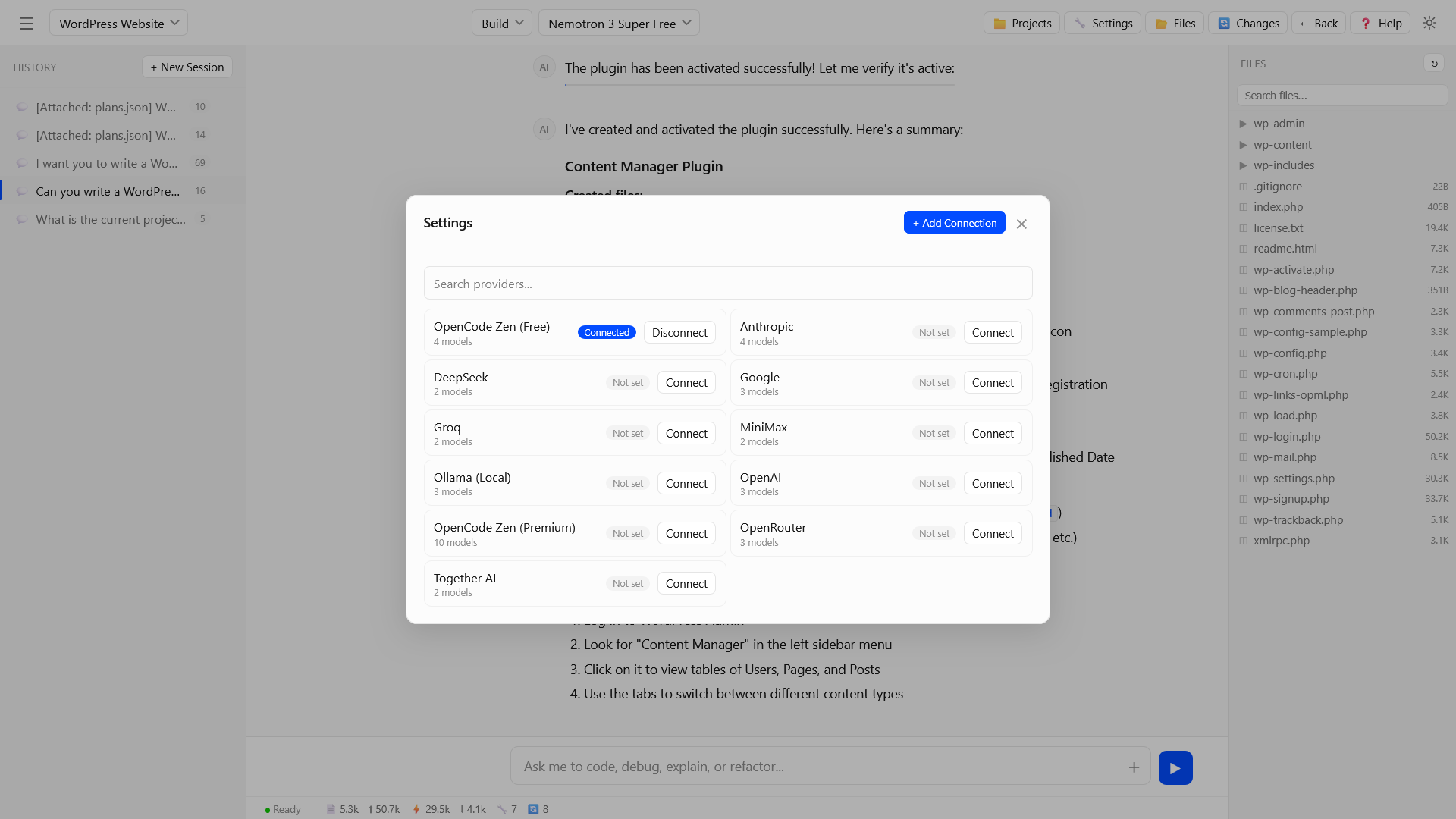
Conexión de un proveedor de IA
Opción gratuita:
- Código abierto Zen (gratis)– Habilitado por defecto
También puedes conectarte a cualquier otro proveedor de IA:
- Haga clic enAjustesbotón en el encabezado del Asistente AI
- Busque el proveedor que desea utilizar y haga clic"Conectar"
- Introduce tuclave APIy haga clic"Conectar"
- Utilice el"Prueba"botón para verificar que su conexión funciona
Proveedores de IA compatibles:
- OpenAI (GPT-4o, GPT-5)
- Antrópico (Claude)
- Google (Géminis)
- búsqueda profunda
- Groq
- Juntos IA
- enrutador abierto
- Ollama (local)
- minimax
- Proveedores personalizados compatibles con OpenAI
Seleccionar un modelo de IA
- Una vez conectado, elija un modelo de IA delmenú desplegable en el encabezado
- El modelo seleccionado se utilizará para todas las interacciones de IA en su sesión actual.
Creando un proyecto
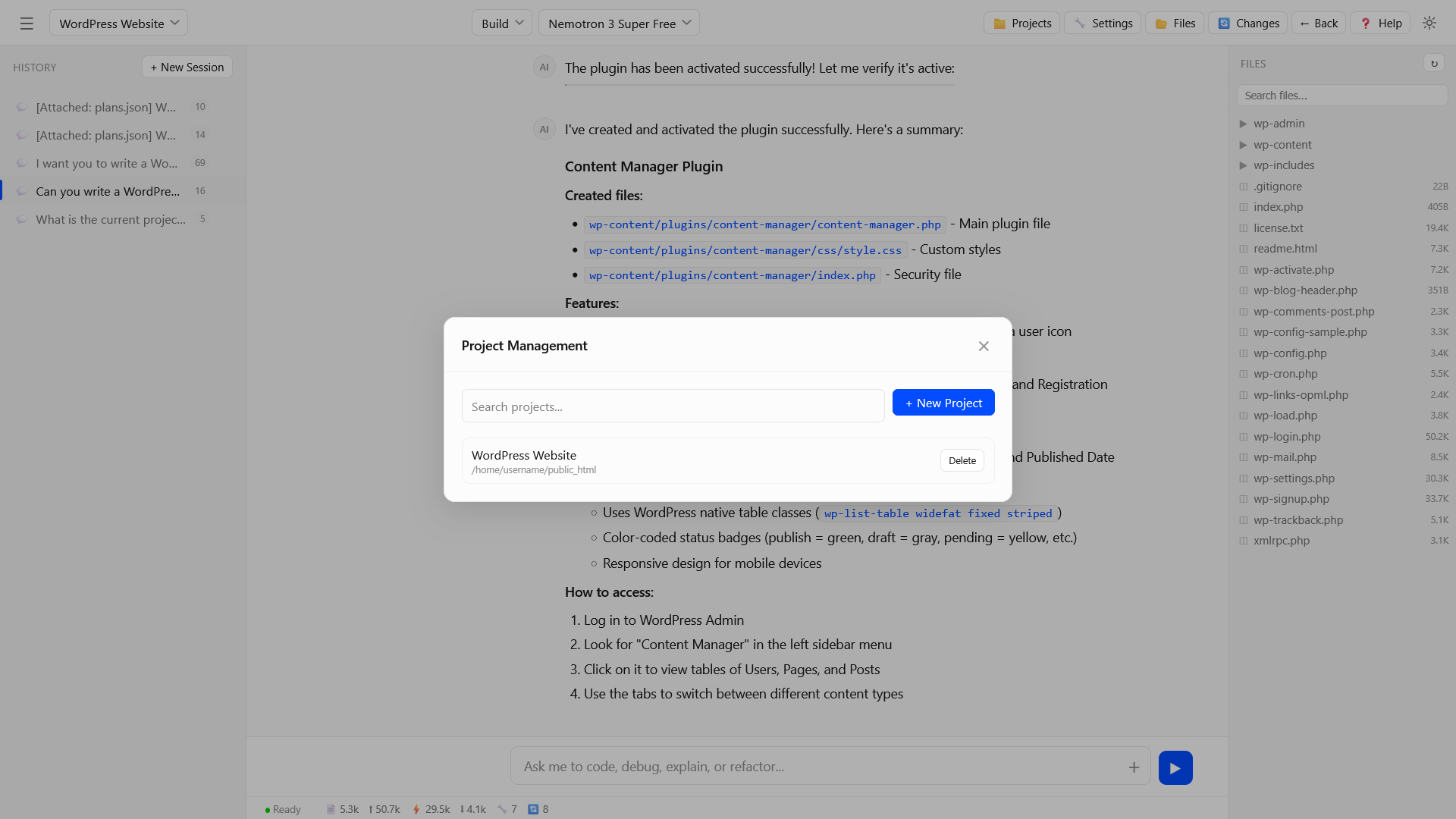
El Asistente de IA funciona dentroproyectos, que están vinculados a directorios en su servidor.
Crear un nuevo proyecto
- Hacer clic“Proyectos”en la interfaz del Asistente AI
- Hacer clic“+ Nuevo Proyecto”
- Elija una de las siguientes opciones:
- Seleccione una instalación de WordPress existentede la lista
- O ingrese una ruta de directorio personalizadaa mano
4. El proyecto se creará y se vinculará al directorio seleccionado.
Cambiar entre proyectos
- Utilice elmenú desplegable del proyectoen el encabezado (al lado del botón de alternancia de la barra lateral) para cambiar entre proyectos
- Cada proyecto tiene sus propias sesiones de chat, historial de conversaciones y árbol de archivos.
Usando el asistente de IA
Iniciar una sesión de chat
- Seleccione su proyecto del menú desplegable
- Elija un modelo de IA en el menú desplegable del encabezado
- Escriba su solicitud en elentrada de chaten la parte inferior
- PrensaIngresarenviar
- La IA responderá y podrá realizar acciones como editar archivos o ejecutar comandos.
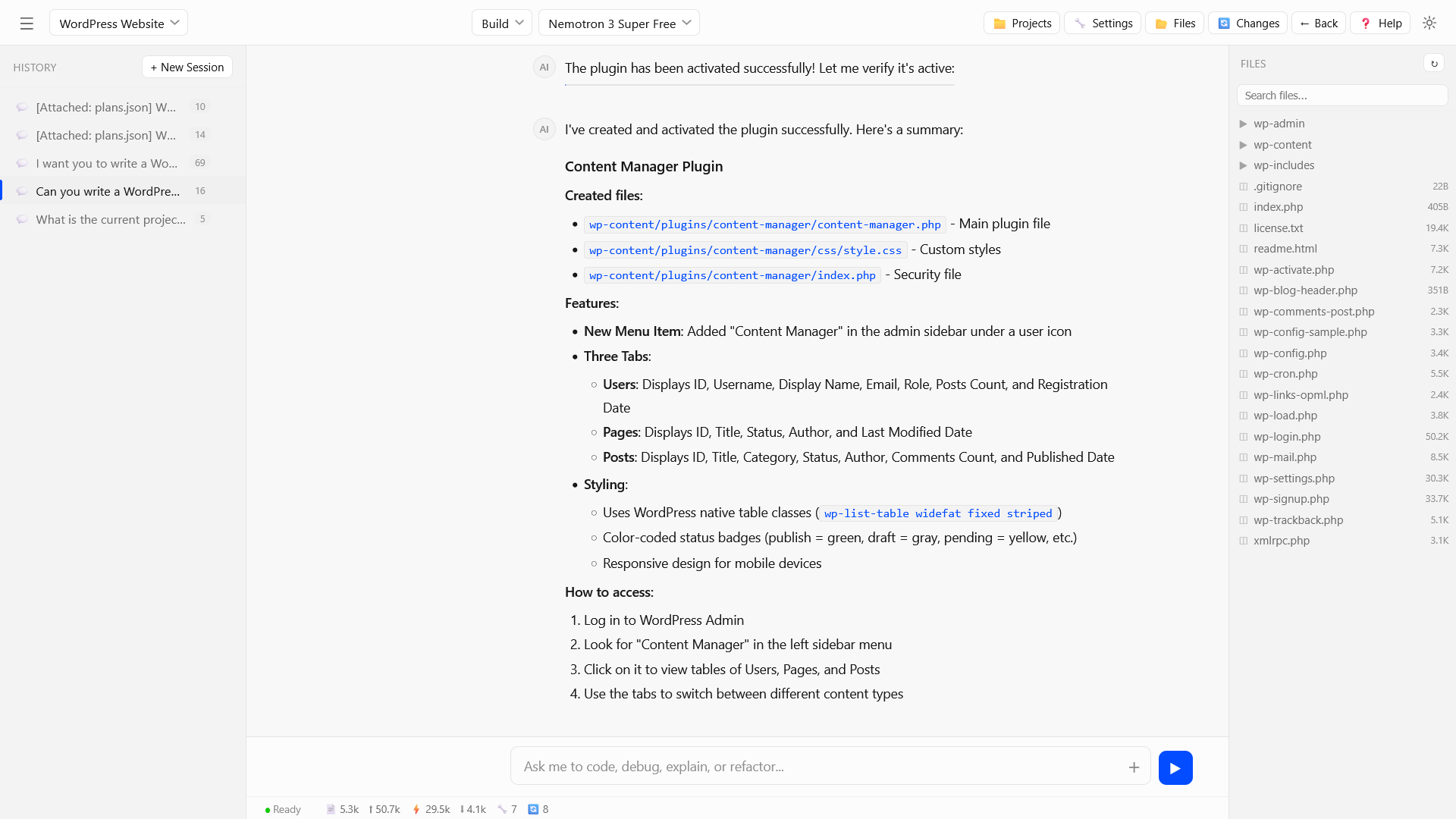
Creando nuevas sesiones
- Hacer clic“+ Nueva Sesión”para iniciar una nueva conversación
- Las sesiones anteriores se enumeran en la barra lateral.
- Haga clic en cualquier sesión anterior para reanudarla
- Archivar sesiones con el botón respectivo
Modo de construcción frente a modo de planificación
El AI Assistant tiene dos modos de funcionamiento:
Modo de construcción
- La IA tieneacceso completopara leer, escribir, editar archivos y ejecutar comandos
- Utilízalo cuando quieras que la IAhacer cambiosa tu proyecto
- Modo predeterminadopara el desarrollo activo
Modo de planificación
- La IA opera enmodo de solo lectura
- Puedeexplorar y analizartu codigo perono se puede modificarcualquier cosa
- Utilice esto para:
- Revisiones de código
- Explicaciones
- Planificar cambios antes de implementarlos
Modos de conmutación
- Utilice el modo de alternar en la interfaz
- O usarcomandos de barra diagonal:
- Tipo
/buildpara cambiar al modo Construir - Tipo
/planpara cambiar al modo Plan
Qué puede hacer la IA
Operaciones de archivos
- leer archivos– Ver el contenido del archivo
- Escribir archivos– Crear nuevos archivos
- Editar archivos– Realizar cambios específicos en archivos existentes
- Buscar archivos– Buscar archivos por nombre o contenido
Operaciones del sistema
- Ejecutar comandos de shell– Ejecute comandos en el directorio de su proyecto
- Crear listados de directorio– Ver estructura del proyecto
Asistencia de código
- escribir nuevo código
- Solucionar problemas del sitio web
- Depurar código existente
- Refactorizar y optimizar el código
- Explicar la funcionalidad del código.
- Generar fragmentos de código
Comandos de barra diagonal
Tipo/en la entrada del chat para ver los comandos disponibles:
| Dominio | Descripción |
|---|---|
/build |
Cambiar al modo de construcción |
/plan |
Cambiar al modo Planificar |
/clear |
Borrar conversación actual |
/export |
Descargar conversación como Markdown |
/help |
Mostrar atajos de teclado |
Atajos de teclado
| Atajo | Acción |
|---|---|
Escape |
Detener transmisión / Cerrar modales |
Enter |
Enviar mensaje (Shift+Enter para nueva línea) |
Ctrl+Shift+N |
Nueva sesión |
Ctrl+Shift+P |
Modo de plan |
Ctrl+, |
Abrir configuración |
Mejores prácticas
Cuándo usar el modo de construcción
- Escribiendo nuevo código
- Arreglando errores
- Refactorizando código existente
- Ejecutar comandos para configurar su proyecto
- Realizar cambios de configuración
Cuándo utilizar el modo Plan
- Revisar el código antes de realizar cambios
- Comprender el código complejo
- Planificación de cambios arquitectónicos.
- Obtener explicaciones de cómo funciona el código
- Analizar problemas potenciales
Escribir indicaciones efectivas
- Sea específicosobre lo que quieres que haga la IA
- Proporcionar contextosobre la estructura de su proyecto
- Mencionar nombres de archivosal referirse a archivos específicos
- Romper tareas complejasen pasos más pequeños
- Revisar los cambios de IAantes de aceptarlos
Consideraciones de seguridad
- Revise todos los cambios de archivos antes de aplicarlos
- No comparta claves API ni contraseñas confidenciales en el chat
- Utilice el modo Plan cuando explore código desconocido
Solución de problemas
Problemas de conexión con el proveedor de IA
Problema:No se puede conectar con el proveedor de IA.
Soluciones:
- Verifique que su clave API sea correcta
- Verifique si su clave API tiene créditos/cuota disponibles
- Pruebe el botón "Probar" en Configuración para verificar la conectividad
- Utilice OpenCode Zen (gratis) si no tiene una clave API
La IA no responde
Problema:Los mensajes no obtienen respuestas.
Soluciones:
- Comprueba tu conexión a Internet
- Verifique que el modelo de IA seleccionado esté disponible
- Compruebe si ha alcanzado los límites de tasa API
- Intente cambiar a otro proveedor de IA
Problemas de acceso a archivos
Problema:La IA no puede leer ni escribir archivos.
Soluciones:
- Verifique que la ruta del directorio del proyecto sea correcta
- Verifique los permisos de archivos en su servidor
- Asegúrese de que el directorio exista y sea accesible
- Intente crear un nuevo proyecto con la ruta correcta
Gestión de sesiones
Problema:No puedo encontrar conversaciones anteriores.
Soluciones:
- Consulte la barra lateral para ver sesiones anteriores.
- Asegúrate de estar en el proyecto correcto
- Las sesiones son específicas del proyecto: cambie de proyecto si es necesario
