
WordPress Manager es una utilidad para administrar toda su instalación de WordPress en un solo lugar. WordPress Manager le permite actualizar varias configuraciones para su instalación de WordPress sin siquiera tener que iniciar sesión en el panel de administración de WordPress.
Nota: Esta característica se agrega en Softaculous 5.6.1
Accediendo al Administrador de WordPress
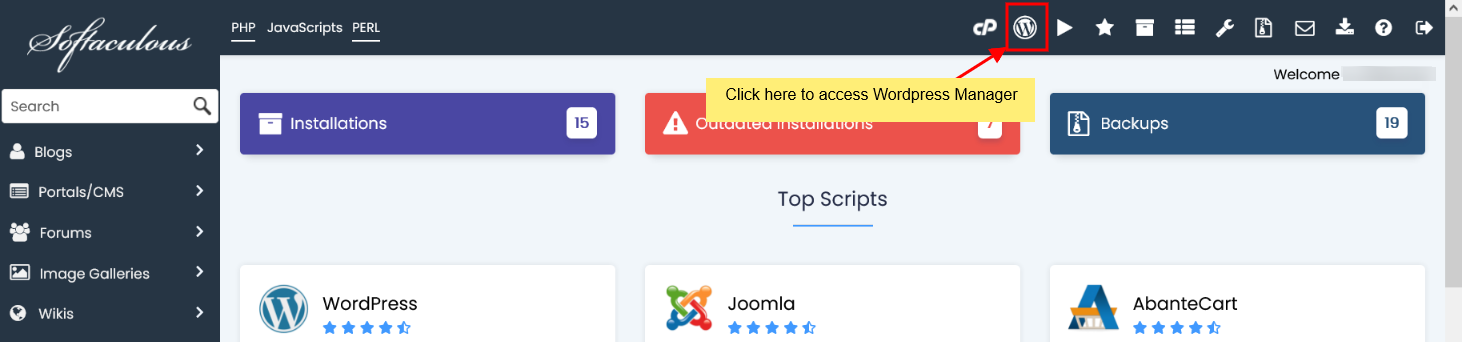
1. Para acceder al Administrador de WordPress, puede hacer clic en el icono “WordPress” en la esquina superior derecha de su panel de usuario final de Softaculous como se muestra en la siguiente captura de pantalla.
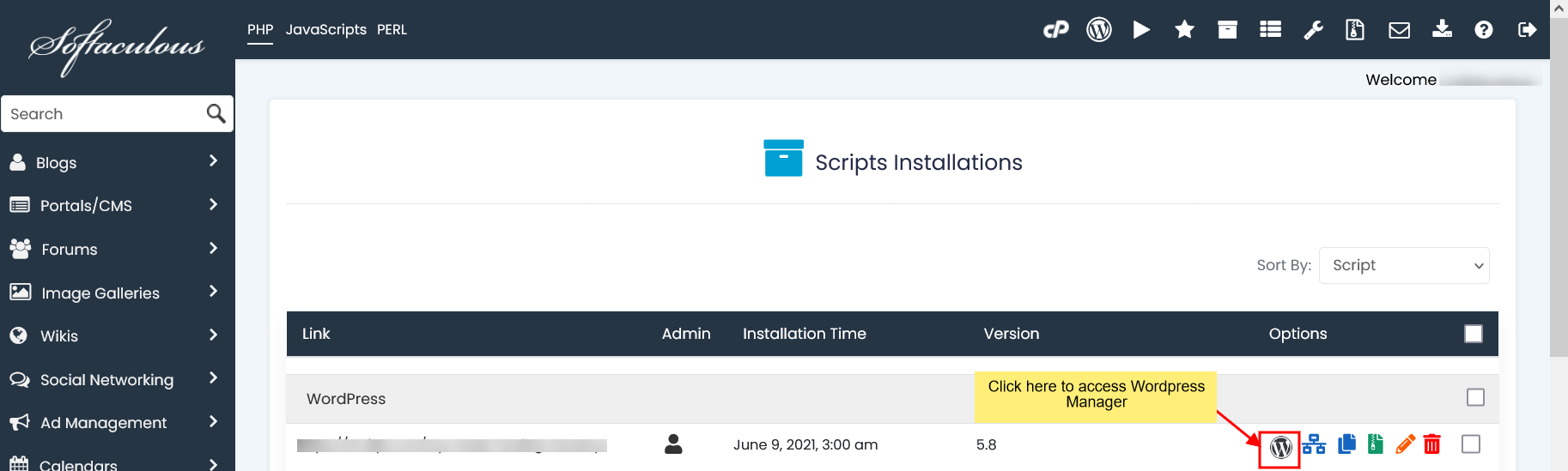
2. O puede acceder al Administrador de WordPress haciendo clic en el ícono “WordPress” al lado de la instalación de WordPress desde la que desea administrarTodas las instalacionespágina como se muestra en la siguiente captura de pantalla.
Instalar WordPress
1. Haga clic en elInstalarBotón.

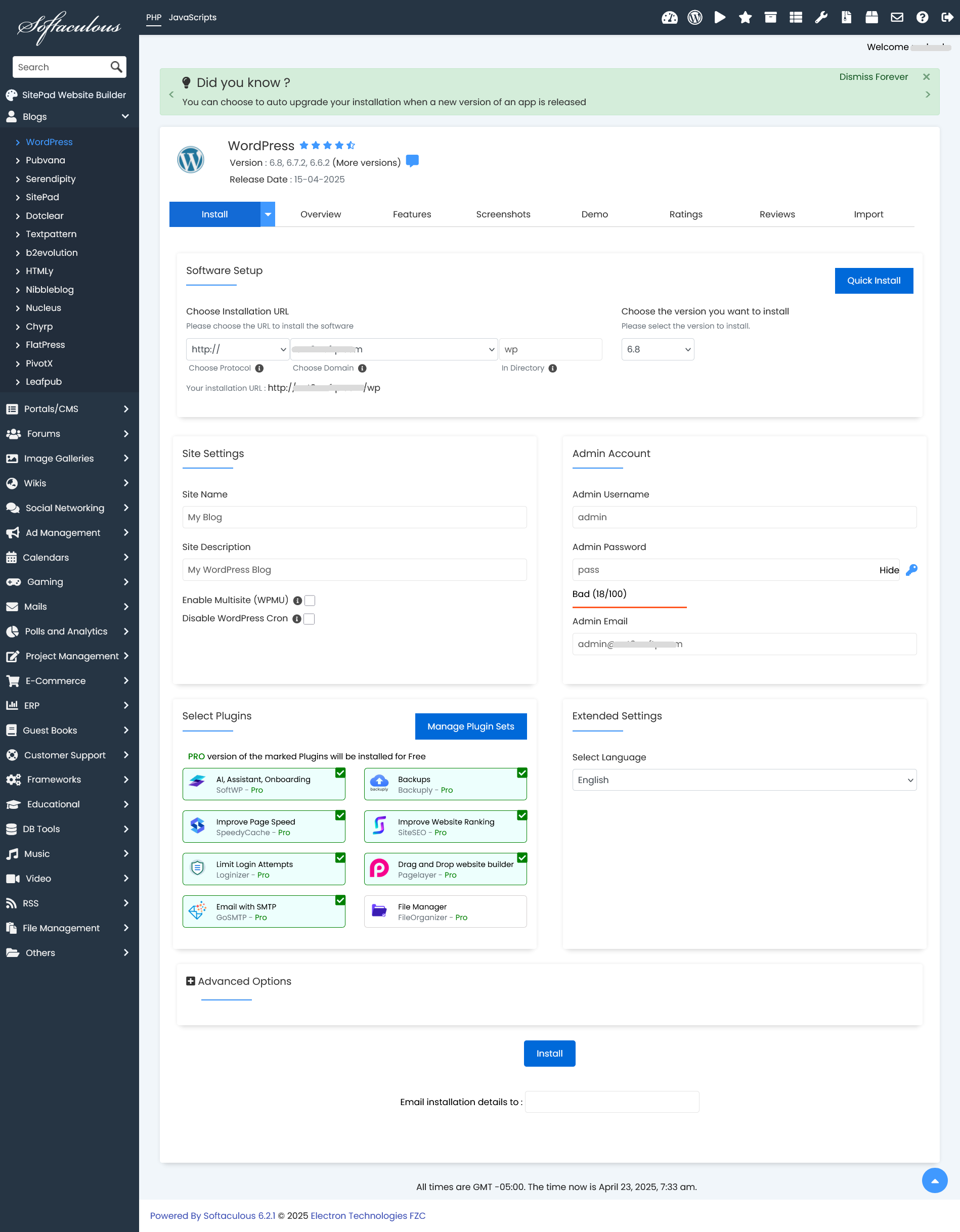
2. Complete los detalles como protocolo, nombre de dominio, directorio, nombre de la base de datos, detalles de inicio de sesión del administrador, idioma, etc. en el formulario que verá, como el que se muestra a continuación.
3. También puedes seleccionar los complementos que deseas instalar.
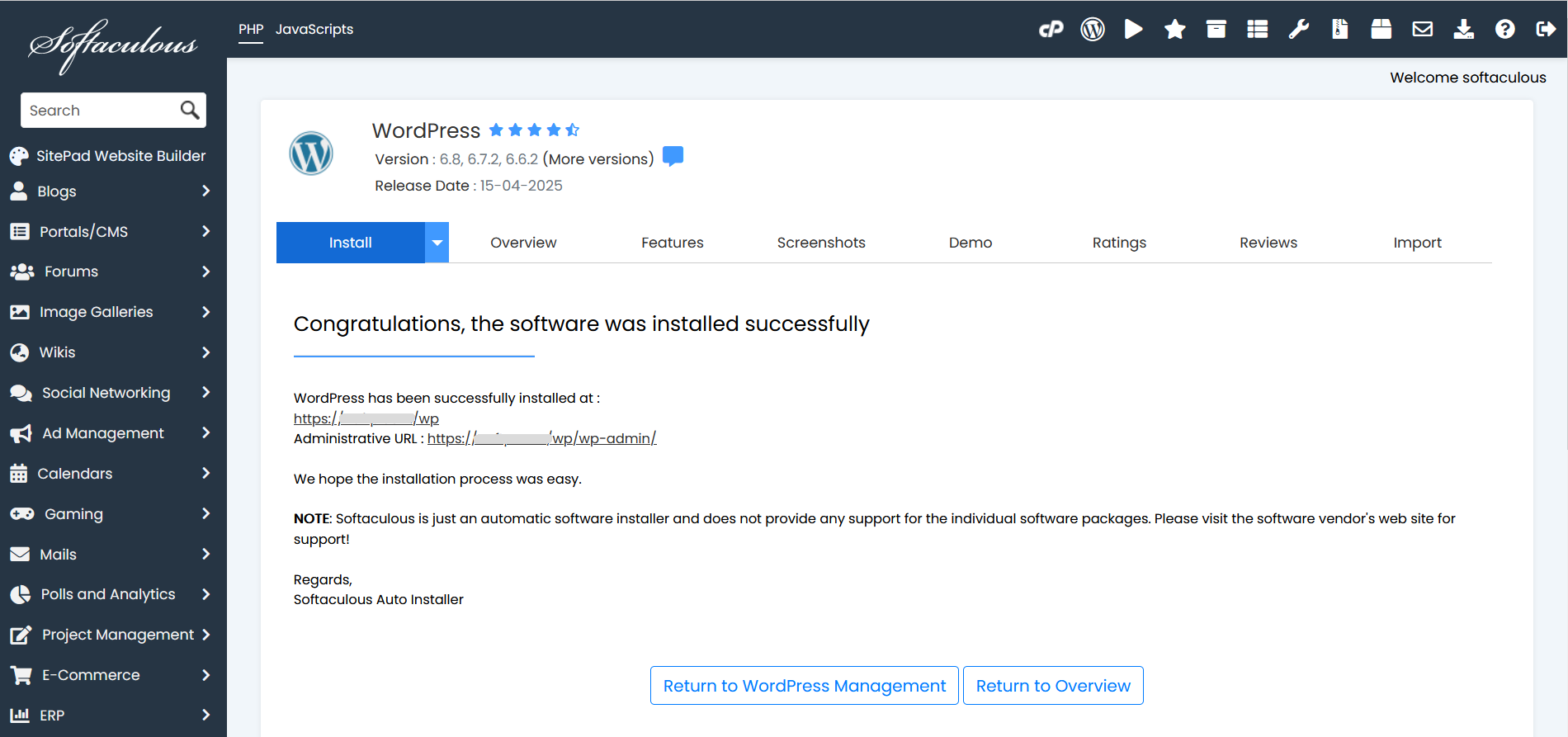
4. Tan pronto como se complete la instalación, Softaculous proporcionará enlaces a su instalación.
5. Haga clic en los enlaces proporcionados y esto debería redirigirlo directamente a la página del sitio o a la página de inicio del administrador, según su elección.
Inicio de sesión automático en el panel de administración de WordPress
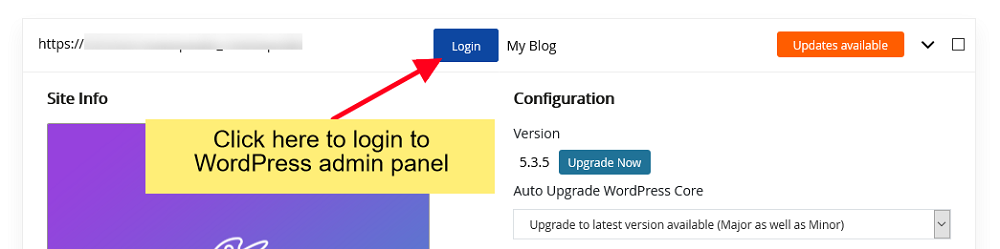
Haga clic en el botón "Iniciar sesión" junto a la URL de su sitio para iniciar sesión automáticamente en su panel de WordPress como usuario administrador sin tener que ingresar la contraseña.
Instalación de actualización
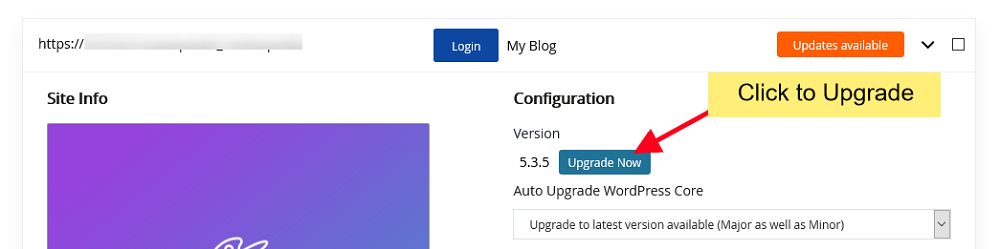
Si su instalación tiene una actualización disponible, verá el botón "Actualizar ahora" junto al número de versión. Simplemente presione ese botón y lo llevará a la página de actualización.
Configuración principal de actualización automática
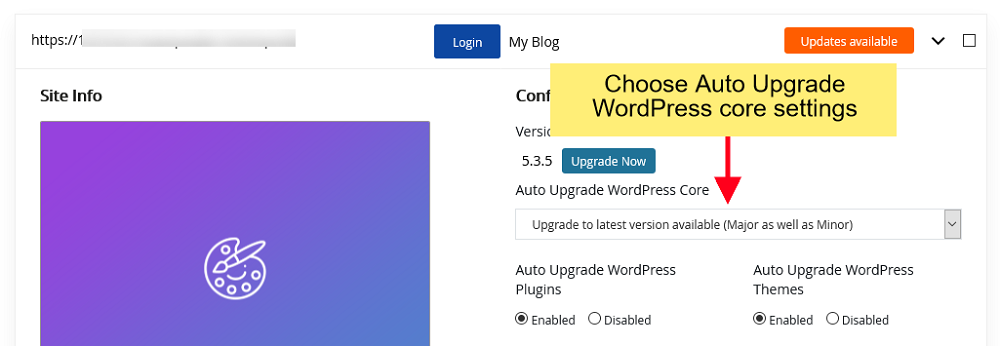
Elija su configuración de actualización automática para el núcleo de WordPress. Puede elegir entre las siguientes opciones y Softaculous realizará las actualizaciones en consecuencia:
1. No realizar actualización automática
2. Actualice únicamente a versiones menores (es decir, 5.5.1 se actualizará a 5.5.x y no a 5.6.x)
3. Actualice a la última versión disponible, tanto Mayor como Menor (es decir, 5.5.1 se actualizará a 5.5.x hasta que haya una nueva versión principal disponible y 5.6.x cuando esté disponible)
Simplemente elija su preferencia y se guardará automáticamente y verá un mensaje de éxito.
Configuración de temas/complementos de actualización automática
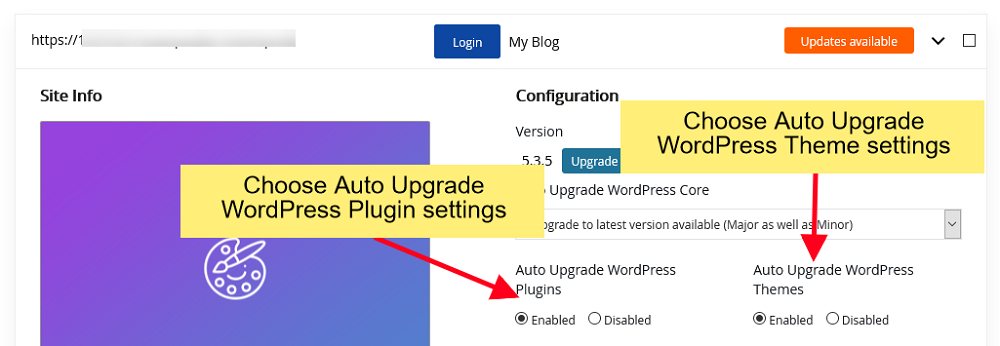
Elija habilitar/deshabilitar la actualización automática para complementos o temas. Si habilita los complementos o temas de actualización automática, las actualizaciones se verificarán una vez cada 24 horas y se actualizarán. Simplemente toque el botón Activar/Desactivar, se guardará la preferencia y verá el mensaje de éxito.
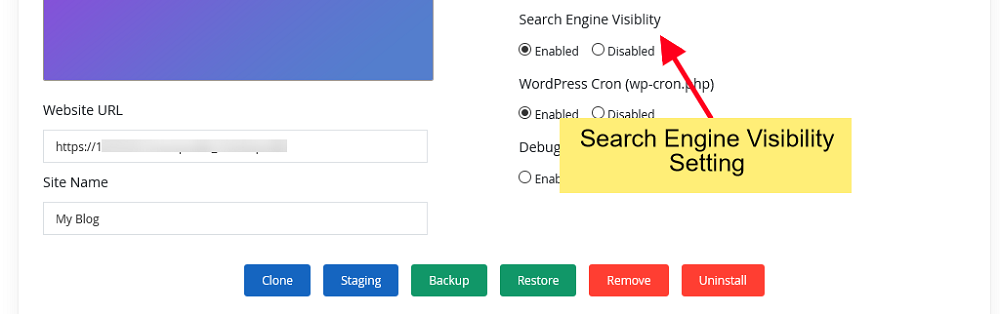
Activar/desactivar la visibilidad del motor de búsqueda
La configuración de Visibilidad del motor de búsqueda en las opciones de lectura de WordPress también se puede personalizar. Si está clonando su sitio en vivo en un sitio de desarrollo o su sitio web aún no está completo y no desea que los motores de búsqueda indexen su sitio, puede configurar esta configuración como deshabilitada. Si desea que los motores de búsqueda indexen su sitio, puede habilitar esta configuración. Simplemente toque el botón Activar/Desactivar, se guardará la preferencia y verá el mensaje de éxito.
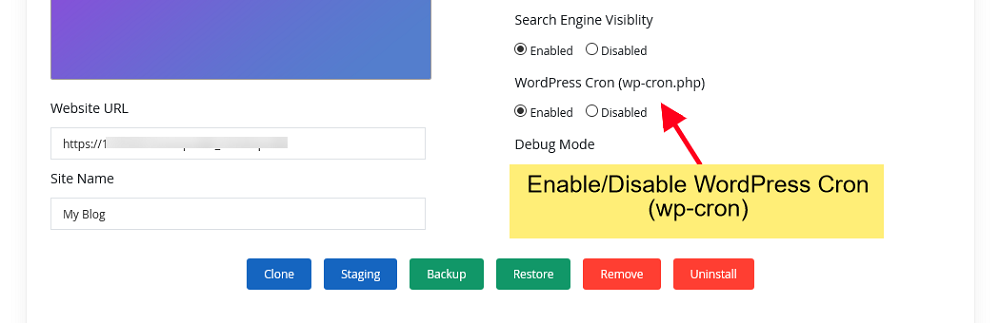
Activar/desactivar el CRON de WordPress
De forma predeterminada, WordPress tiene habilitado un trabajo CRON que realiza varias tareas en su sitio. A veces, con sitios grandes, esto puede consumir los recursos de su servidor. Si desea habilitar/deshabilitar esta configuración de wp-cron, puede tocar el botón Habilitar/Deshabilitar, se guardará la preferencia y verá el mensaje de éxito.
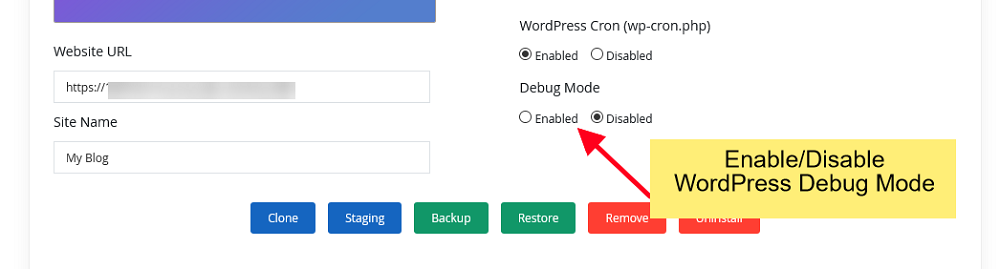
Activar/desactivar el modo de depuración de WordPress
El modo de depuración de WordPress (deshabilitado de forma predeterminada) es muy útil si tiene algún problema en su sitio y desea saber el motivo. Puede habilitar/deshabilitar el modo de depuración desde Softaculous WordPress Manager. Simplemente toque el botón Activar/Desactivar, se guardará la preferencia y verá el mensaje de éxito.
Nota: No se recomienda dejar habilitado el modo de depuración en su sitio de producción. En el sitio de producción, deshabilite el modo de depuración una vez que haya terminado de depurar.
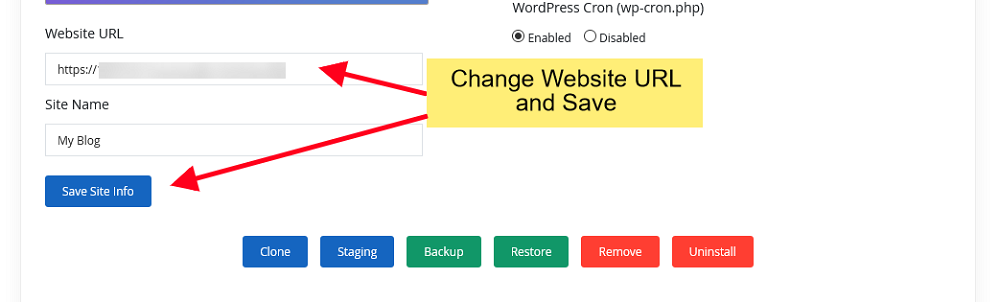
Cambiar URL del sitio web
La URL del sitio para su sitio web se puede cambiar desde Softaculous WordPress Manager. Si ha cambiado la URL del sitio desde su panel de administración de WordPress a algo no válido y no puede acceder a su panel, puede revertirlo desde Softaculous WordPress Manager. Cambie el valor "URL del sitio web" en el campo y presione el botón "Guardar información del sitio". La URL también se cambiará en su base de datos de WordPress.
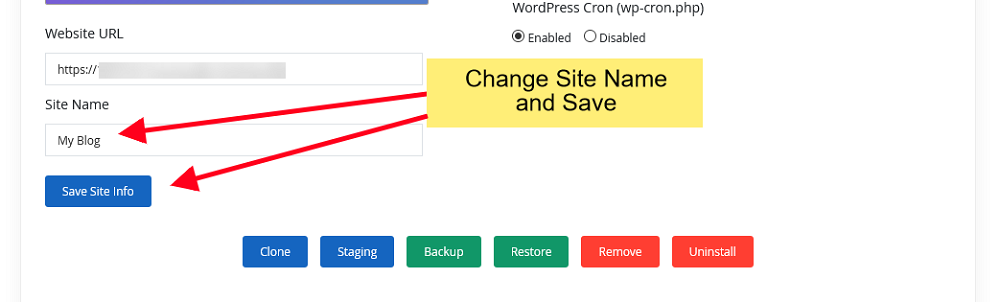
Cambiar nombre del sitio
El nombre del sitio para su sitio web se puede cambiar desde Softaculous WordPress Manager. Cambie el valor "Nombre del sitio" en el campo y presione el botón "Guardar información del sitio". El nombre del sitio también se cambiará en su base de datos de WordPress.
Cambiar la contraseña
¿Olvidó la contraseña de su cuenta en su sitio de WordPress? ¿O desea restablecer la contraseña de un usuario?
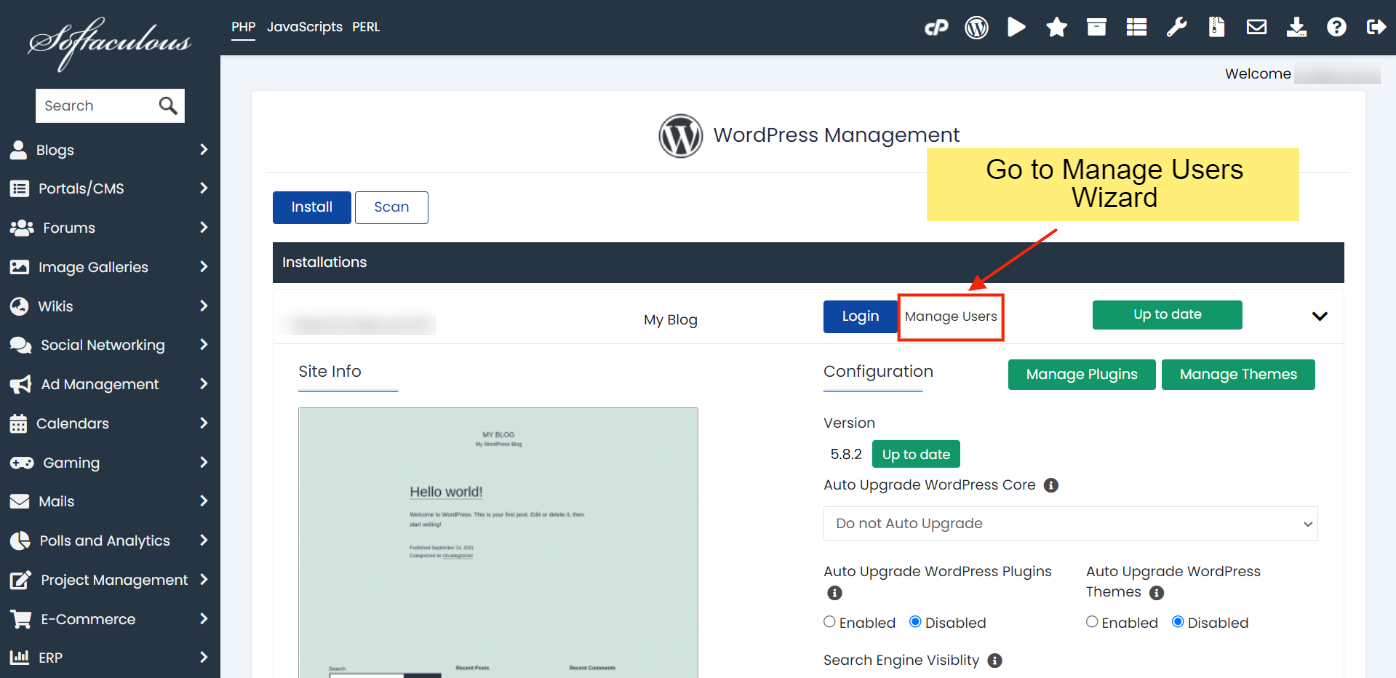
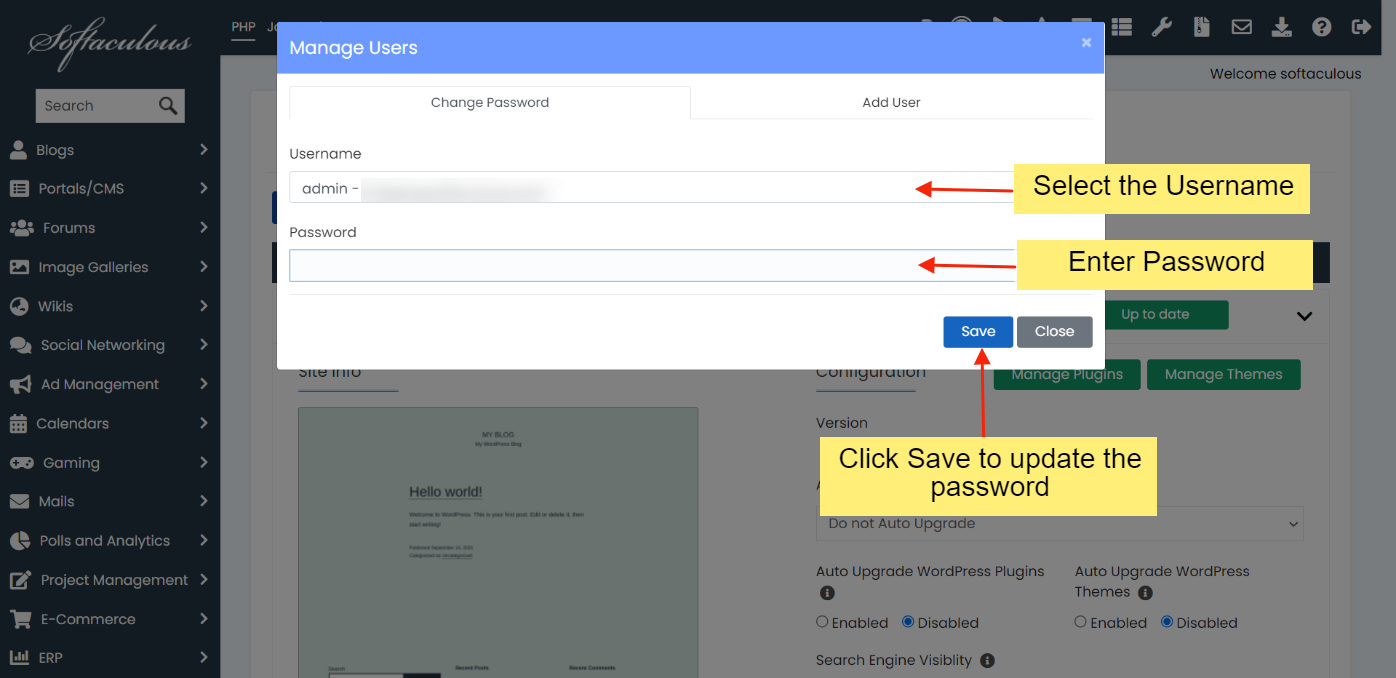
Cambie la contraseña de cualquier cuenta de usuario en su sitio de WordPress desde la página del Administrador de WordPress de Softaculous.
- Vaya a la utilidad Administrar usuarios
2. Seleccione el Nombre de usuario e ingrese la Nueva Contraseña que desea usar.
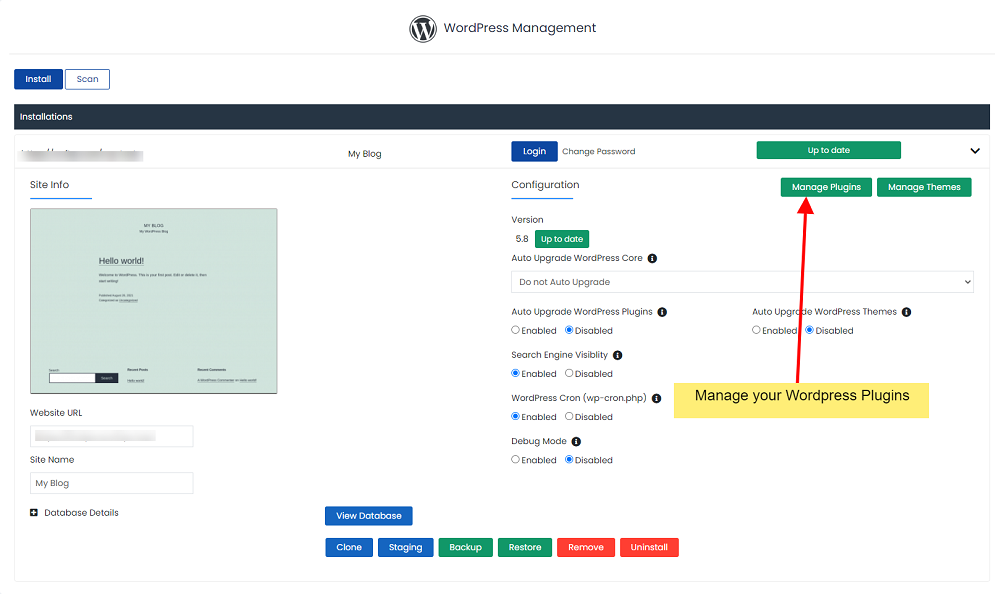
Administrar complementos
Instalado
La sección "Instalado" le muestra la lista de todos los complementos instalados en su instalación de WordPress. Puede activar/desactivar y eliminar complementos en consecuencia.

Agregar complementos
La sección "Agregar complementos" le permite buscar e instalar cualquier complemento desde wordpress.org. Los complementos seleccionados se activan automáticamente tras la instalación.

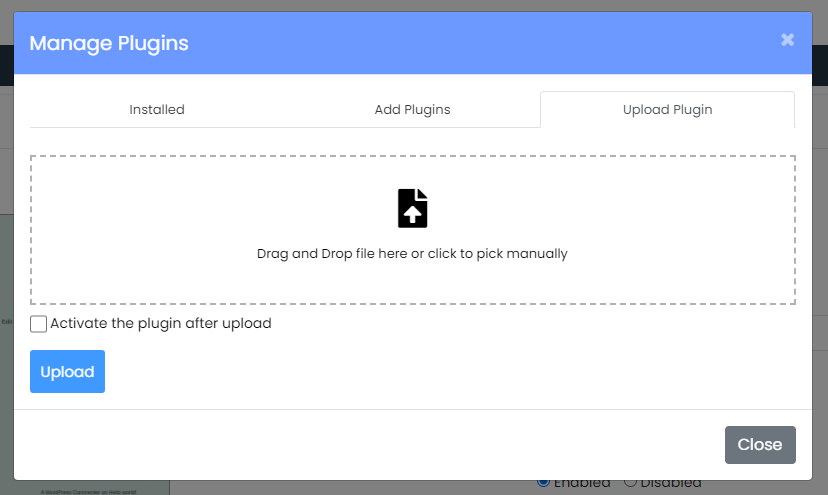
Subir complemento
La sección "Cargar complemento" le permite instalar un complemento cargando su archivo zip.
Administrar temas
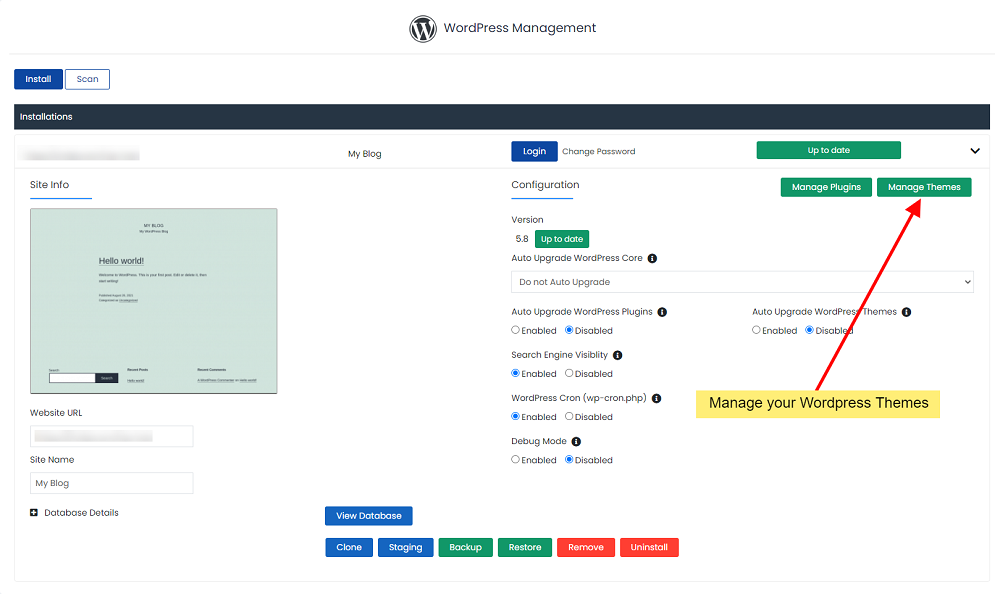
Instalado
La sección "Instalado" le muestra la lista de todos los temas instalados en su instalación de WordPress. Puede activar/desactivar y eliminar temas en consecuencia.

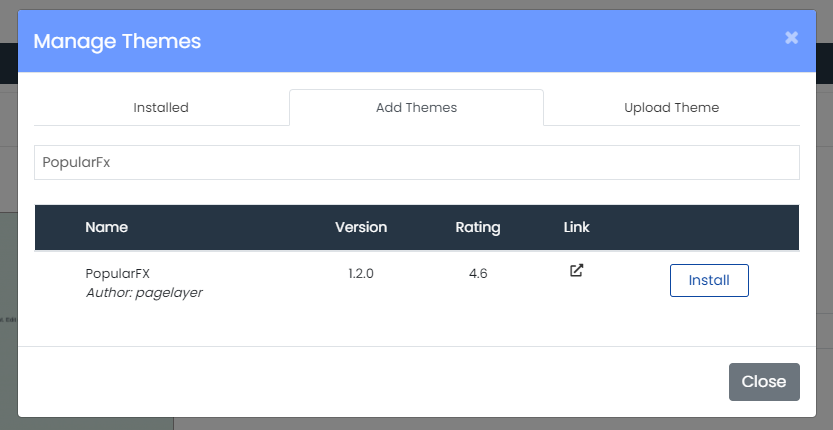
Agregar temas
La sección "Agregar temas" le permite buscar e instalar cualquier tema desde wordpress.org. Los temas seleccionados se activan automáticamente y reemplazan el tema previamente activado durante la instalación.
Subir tema
La sección "Cargar tema" le permite instalar un tema cargando su archivo zip.

Agregar usuario
¿Quieres agregar nuevos usuarios como editores, autores a tu blog?
WordPress Manager de Softaculous viene con una herramienta incorporada para agregar usuarios de WordPress con diferentes roles.
- Vaya a la utilidad Administrar usuarios
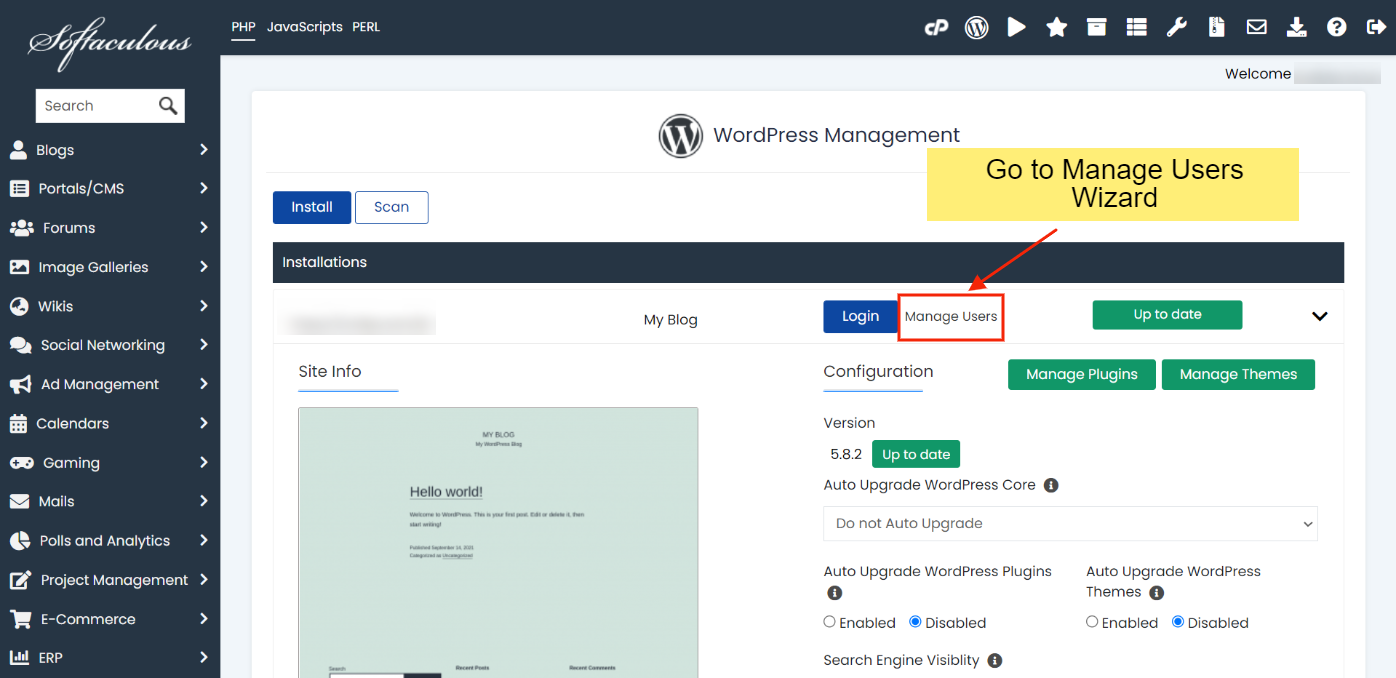
2. Haga clic en la pestaña Agregar usuario.
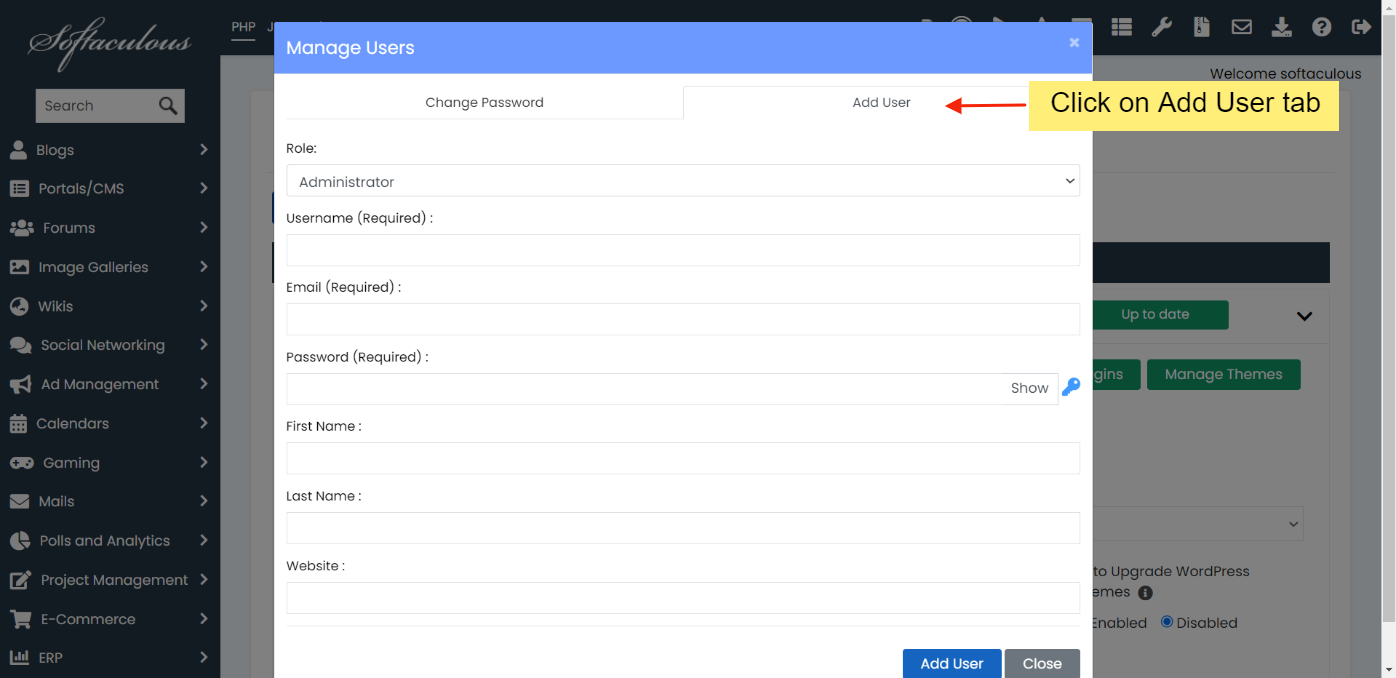
3. Seleccione el rol de usuario que desea agregar y complete los detalles requeridos.
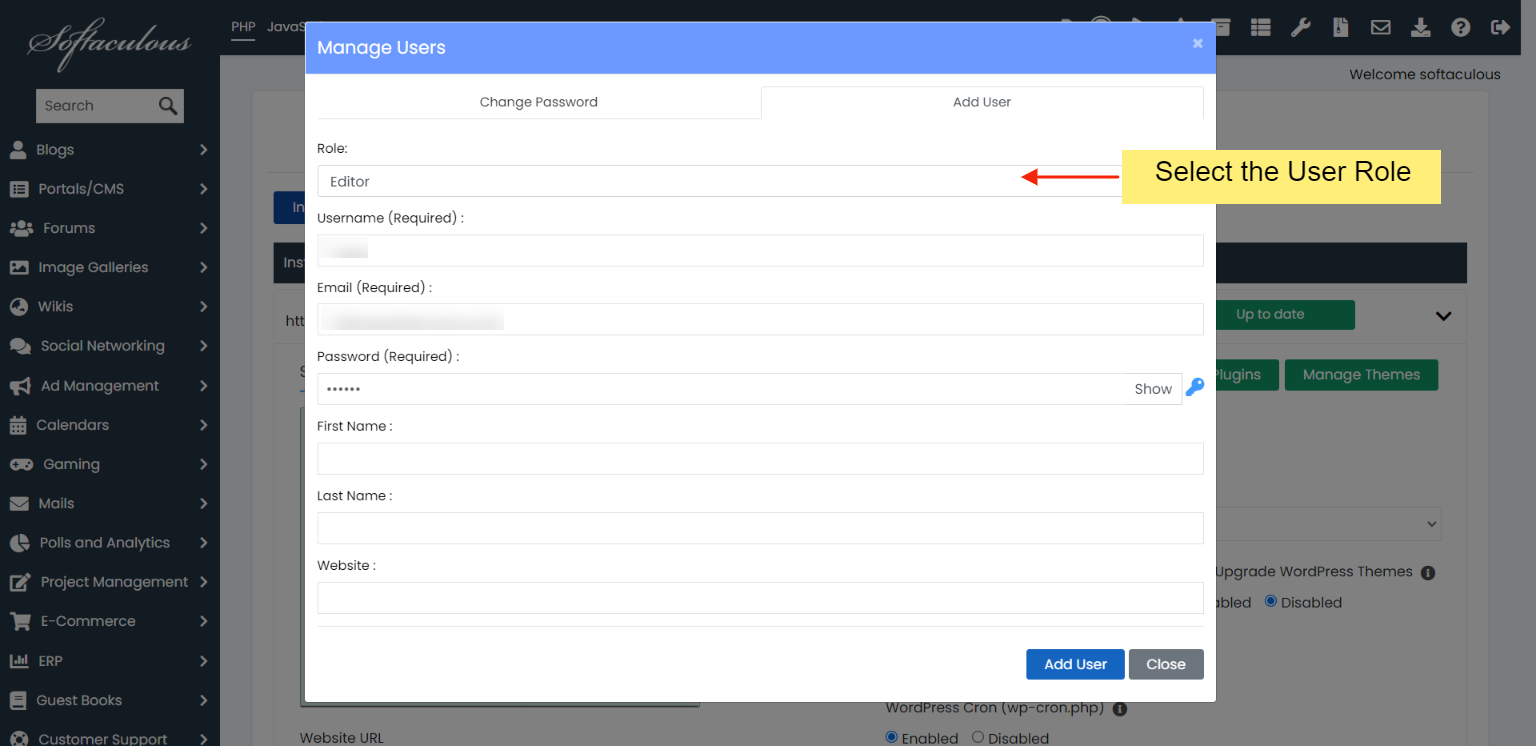
4. Haga clic en Agregar usuario. Eso es todo, el nuevo usuario se agregará en WordPress.
Instalar complementos destacados
El equipo de Softaculous ha desarrollado varios complementos de WordPress para brindarle la mayoría de las funciones que necesitaría para su sitio web de WordPress, comoSeguridad,Copias de seguridad,SEO,Cache,Creador de páginas,SMTP,Gestor de archivosy un tema conMás de 600 plantillas.
La versión Pro de estos complementos y temas está incluida en el precio de Softaculous, por lo que si usted o su proveedor ya compraron una licencia de Softaculous, pueden disfrutar de la versión Pro de estos complementos de forma gratuita.
Para instalar estos complementos, puede seguir los pasos a continuación:
1. Abre Softaculous desde tu panel de control
2. Haga clic en Administrador de WordPress
3. Seleccione todas las instalaciones donde desea instalar los complementos y haga clic enComplementos destacadosbotón
4. Haga clic en elInstalarjunto al complemento que desea instalar y se instalará automáticamente en todas las instalaciones de WordPress que seleccionó en el paso anterior.
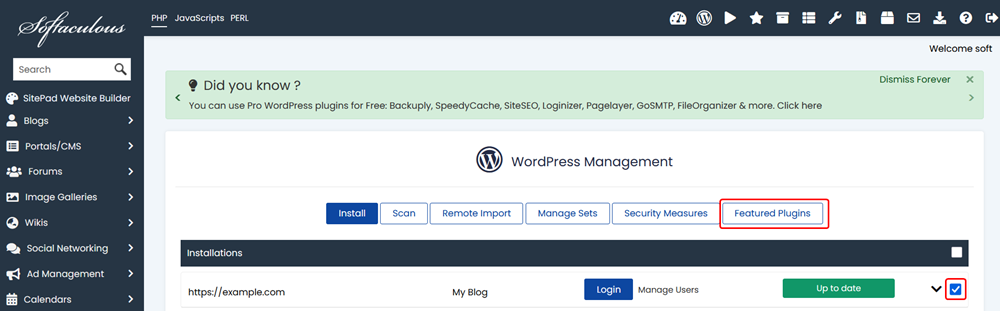 Seleccione Instalaciones de WordPress y haga clic en el botón Complementos destacados
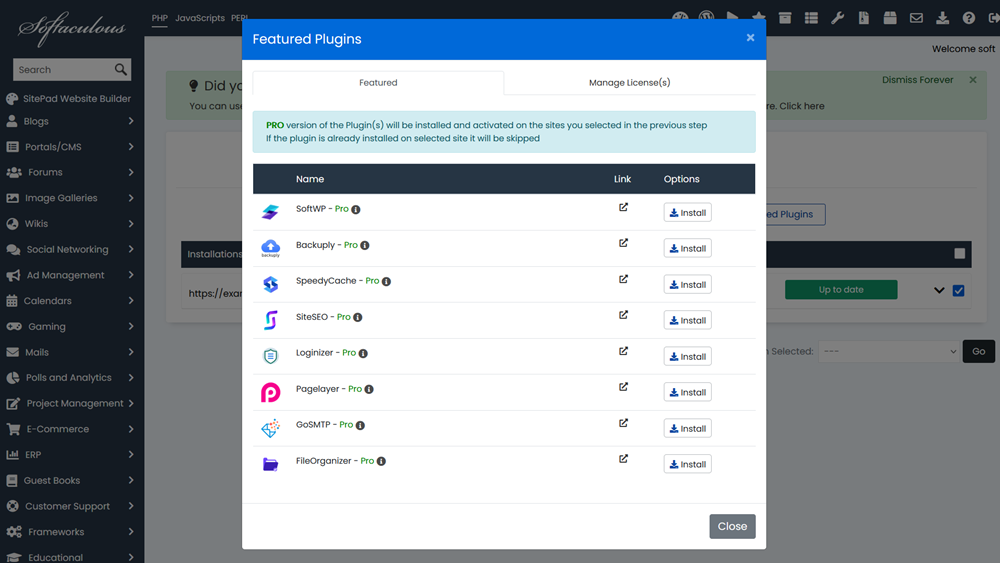 Hacer clic enInstalarbotón para instalar los complementos que desea utilizar
Nota: Se generará automáticamente una licencia que comienza con SOFTWP- para cada sitio de WordPress y la misma se utilizará para todos los complementos Pro mencionados anteriormente. La validez de la licencia está sincronizada con la fecha de vencimiento de la licencia de Softaculous.
Se agregarán más funciones al Administrador de WordPress en las próximas versiones.
