Cómo sobrescribir archivos al instalar un script
Este tutorial le mostrará cómo sobrescribir archivos mientras instala un script en Softaculous. voy a tomar un ejemplo deWordPressque es un script de blogs popular.
Iniciar sesión en el panel
Vaya a su panel de usuario final (por ejemplo, la URL de cPanel seráhttps://dominio.com:2083) e inicia sesión con tus datos. Allí haga clic en el ícono o enlace de Softaculous. Se abrirá el Panel de usuario final de Softaculous.
Elige un guión
- En el lado izquierdo encontrarás una lista de categorías.
- Elija un script de cualquiera de las categorías o también puede seleccionar el script de los scripts superiores que se muestran en el centro de la página.
- Estamos instalando WordPress, que pertenece a la categoría.Blogs.
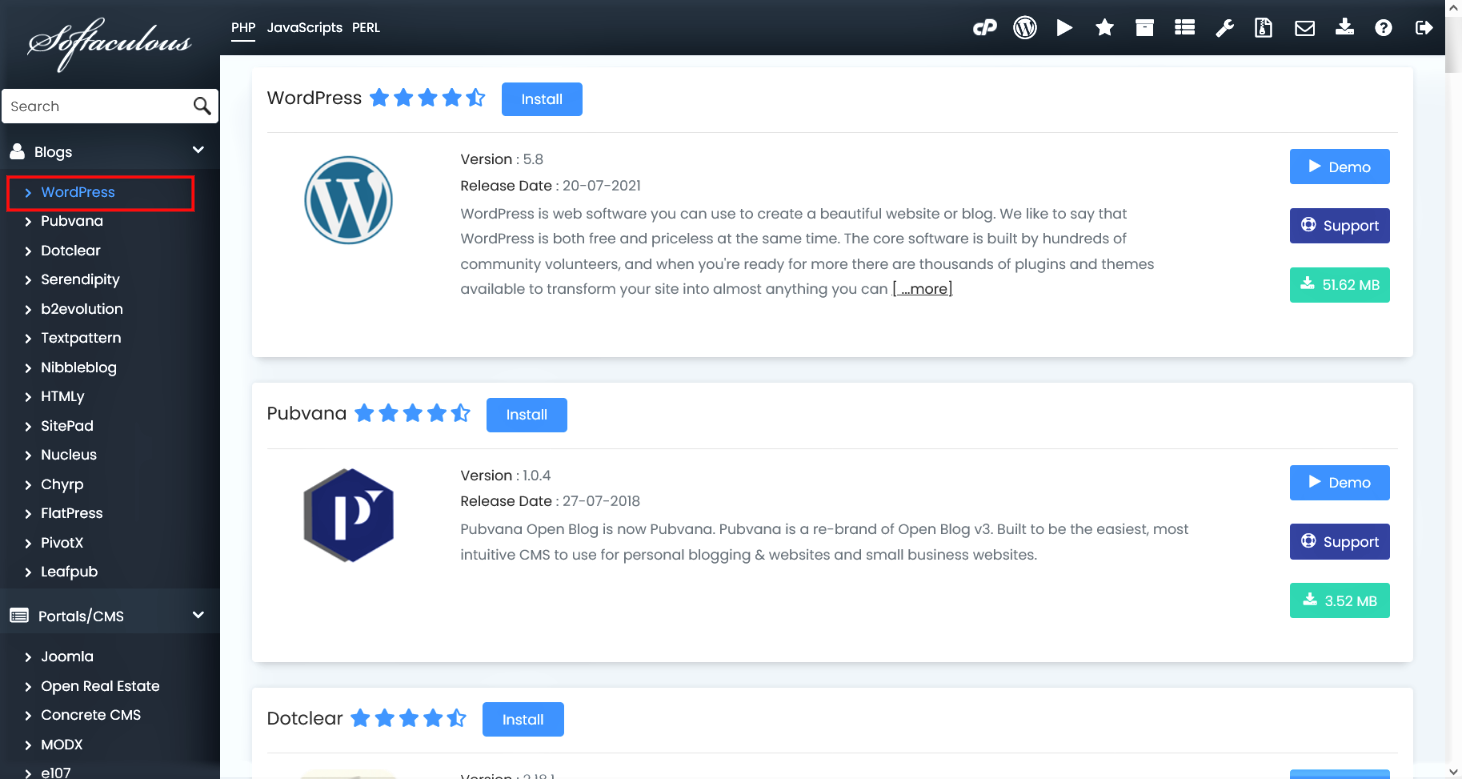
- Una vez que seleccione el script, podrá acceder a varios detalles de ese script, como calificaciones, reseñas, URL de demostración, etc.
Complete los detalles de instalación
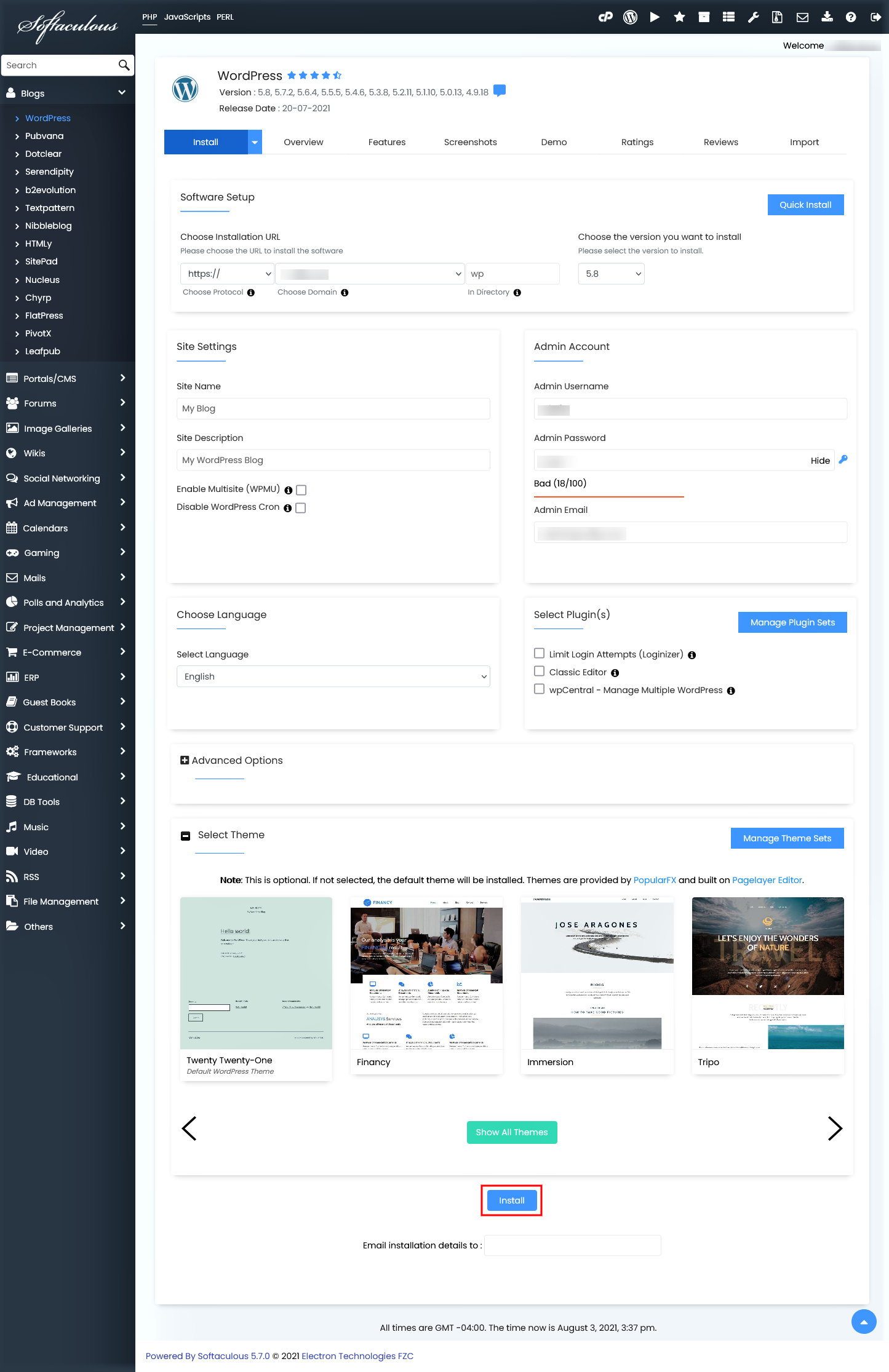
- Haga clic en elInstalarPestaña.
- Ahora verá un formulario con varios detalles.
- Complete los detalles como protocolo, nombre de dominio, directorio, nombre de la base de datos, idioma de los detalles de inicio de sesión del administrador, etc.
Nota: Si desea instalar el script en la raíz del dominio, por ejemplo:http://ejemplo.compor favor deja elEn directoriocampo en blanco.
- Una vez que haya terminado con los detalles, haga clic eninstalary esto debería funcionar. El tiempo de instalación puede variar según el tamaño del guión y otros factores. Tenga paciencia.
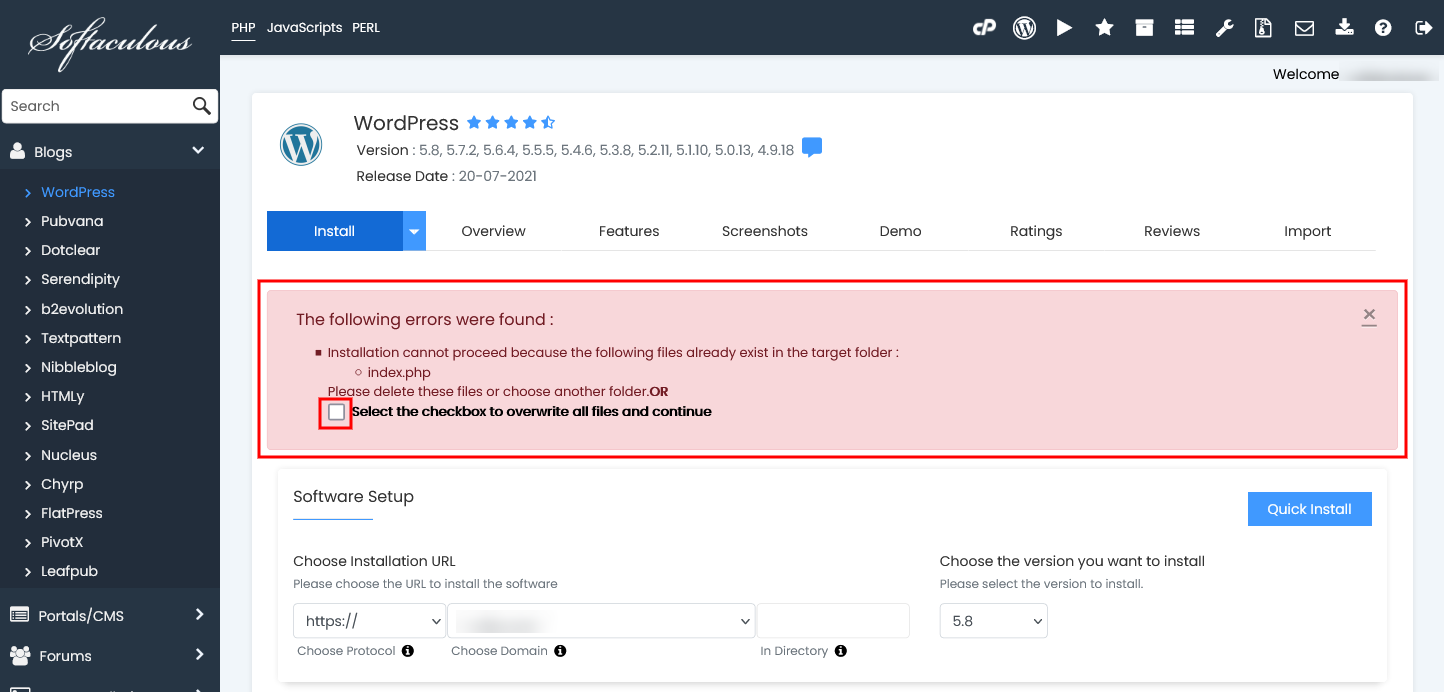
- Ahora, si hay archivos en su dominio que también están incluidos en el script que está instalando, recibirá un error que indicaLa instalación no puede continuar porque los siguientes archivos ya existen en la carpeta de destino. Por ejemplo:index.phpEl archivo ya existe en su dominio.
- Puede enviar FTP a su servidor y eliminar los archivos.
O
- Puedes seleccionar elSobrescribir archivoscasilla de verificación que aparece en su formulario de instalación después de recibir este error.
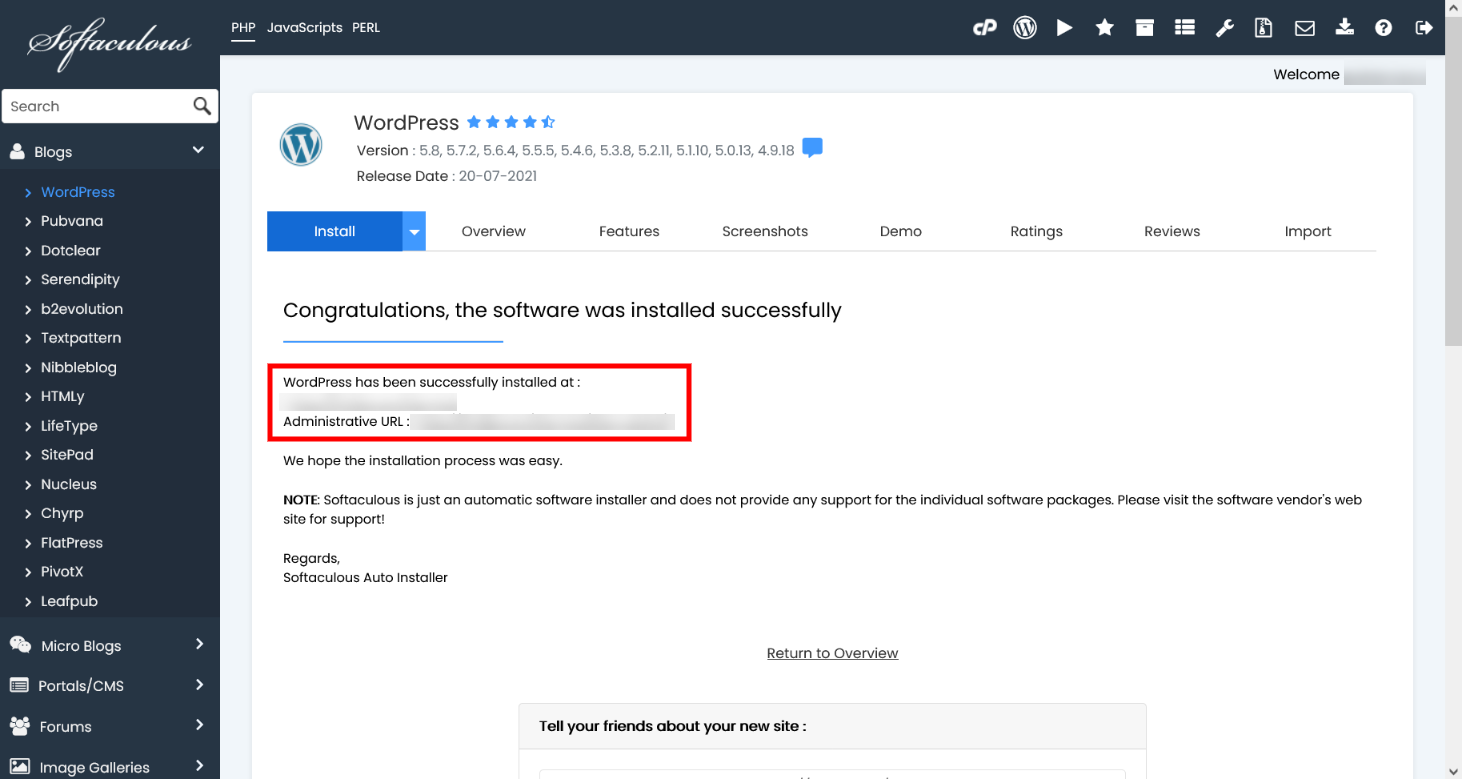
- Tan pronto como se complete la instalación, Softaculous proporcionará enlaces a su instalación.
- Haga clic en los enlaces proporcionados y esto debería redirigirlo directamente a la página del sitio o a la página de inicio del administrador, según su elección.