
Este tutorial le guiará sobre cómo instalar SitiePad con solo unos pocos clics usando Softaculous.
Ingresa a tu panel de control
Vaya a la página de inicio de sesión de su panel de control e ingrese los detalles de inicio de sesión correctos.
Ahora busca Softaculous en el panel de control como se muestra en la siguiente captura de pantalla. Haga clic en el ícono de Softaculous que lo llevará al panel de usuario final de Softaculous.
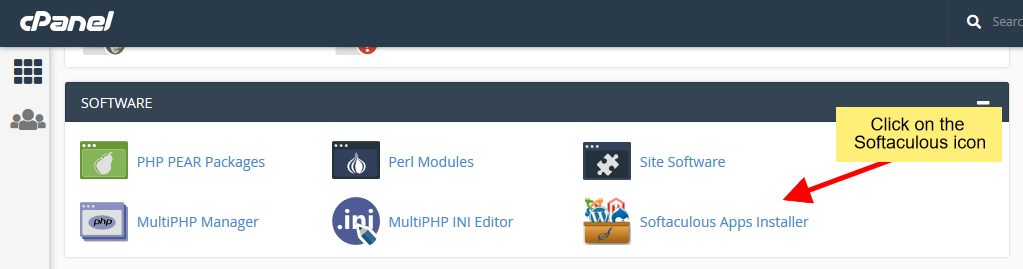 Accede a Softaculous desde tu panel de control
Seleccione SitePad
Una vez que esté en el panel de usuario final de Softaculous, deberá buscar SitePad como se muestra en la siguiente captura de pantalla.
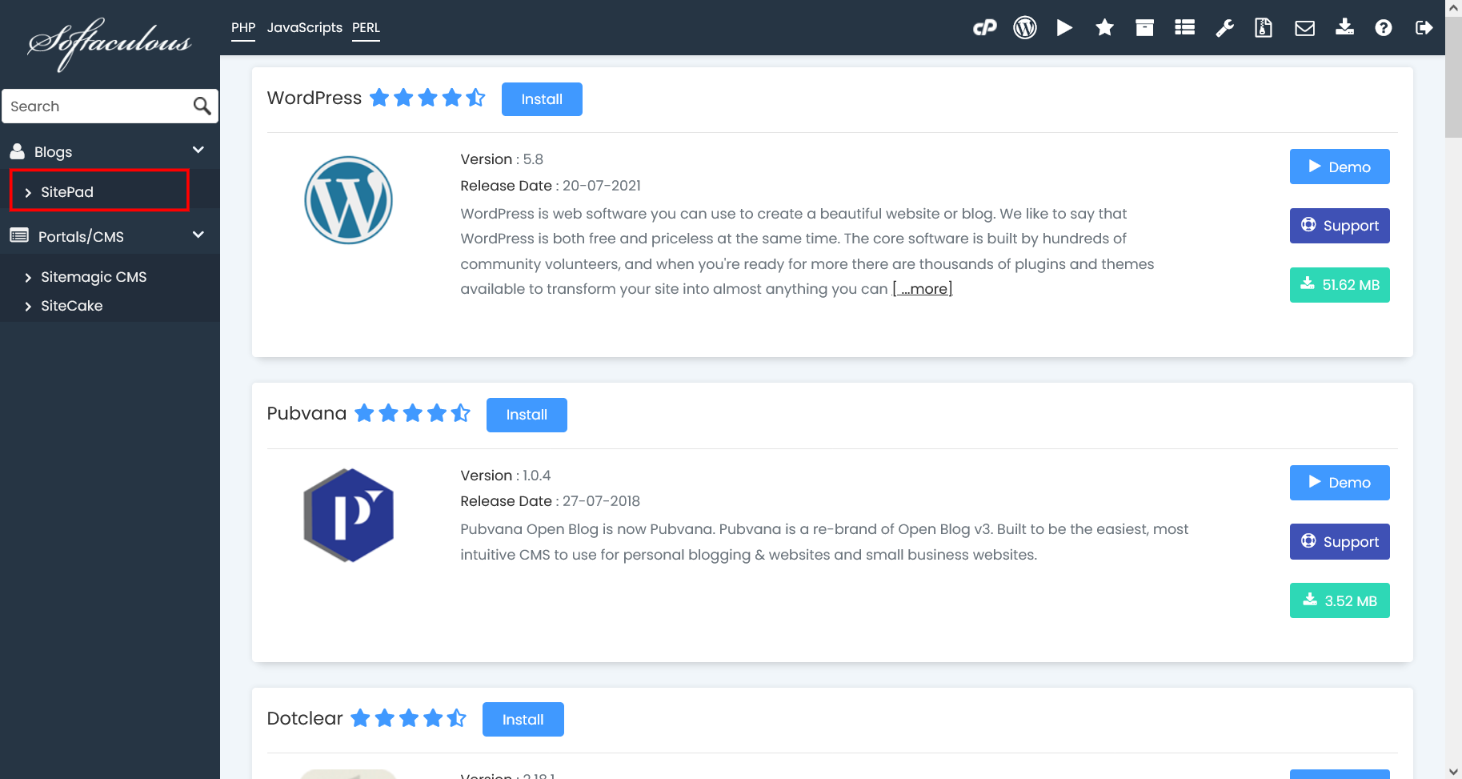 Seleccione SitePad
Esto lo llevará a la página de SitePad, haga clic en elInstalarbotón aquí que mostrará el formulario de instalación.
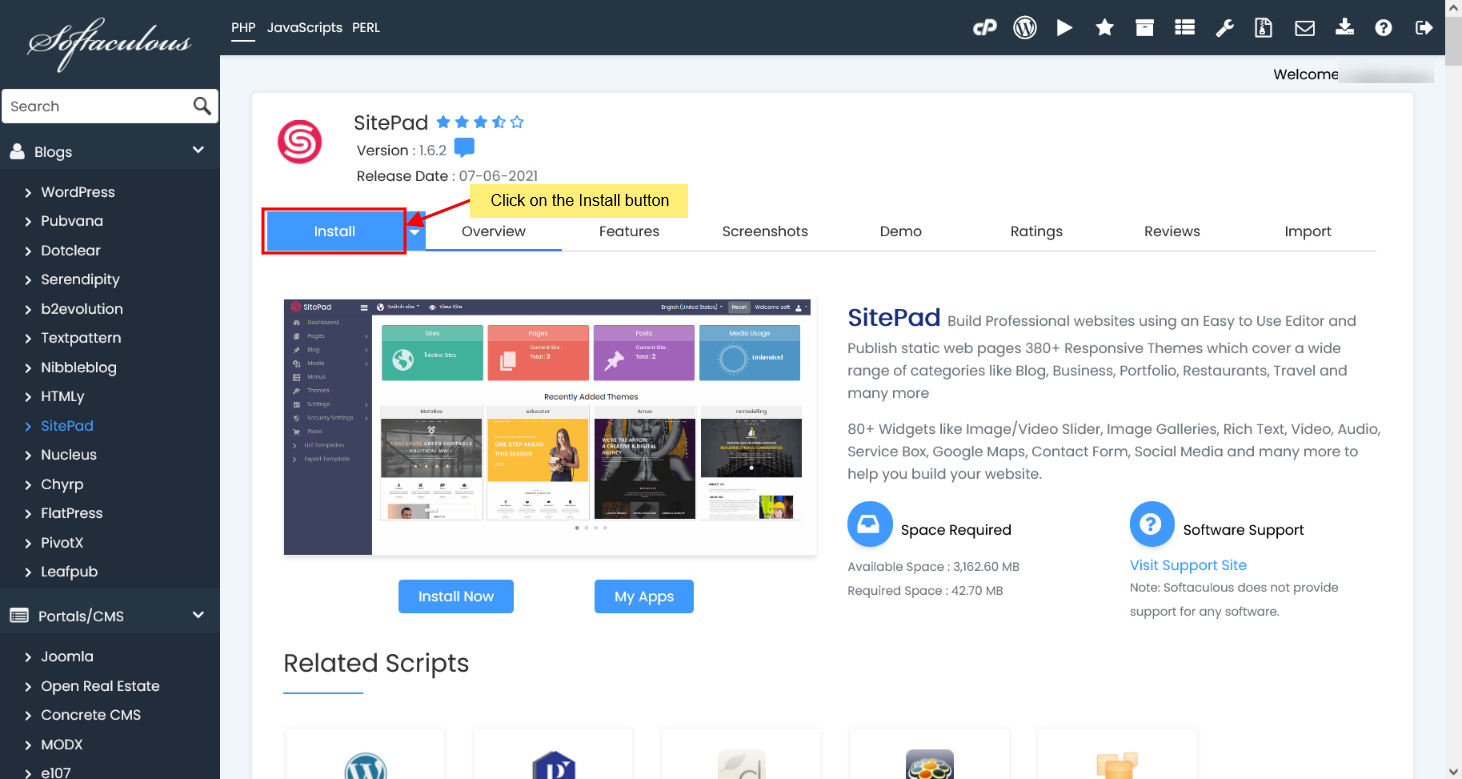 Haga clic en el botón Instalar
Llene el formulario de instalación
Después de hacer clic en elInstalar, debe completar el formulario que se muestra como se muestra en la captura de pantalla a continuación. El formulario solicita muchos detalles (que se completan previamente de forma predeterminada), puede cambiarlo si lo necesita o dejarlo como está y continuar con la instalación con los valores predeterminados.
Elija la URL de instalación:Elija el dominio y la carpeta donde desea instalar SitePad.
Nota :Si desea instalar SitePad en la raíz del documento, es decir, ejemplo.com y NO en un subdirectorio, es decir, ejemplo.com/wp, deje elEn directoriocampo como en blanco.
Nombre del sitio:Elija el nombre del sitio que se utilizará para su sitio
Descripción del sitio:Elija la descripción del sitio que se utilizará para su sitio
Correo electrónico del administrador:Elija el correo electrónico que se utilizará para la cuenta de administrador de SitePad
Seleccionar idioma :Seleccione el idioma en el que desea instalar SitePad
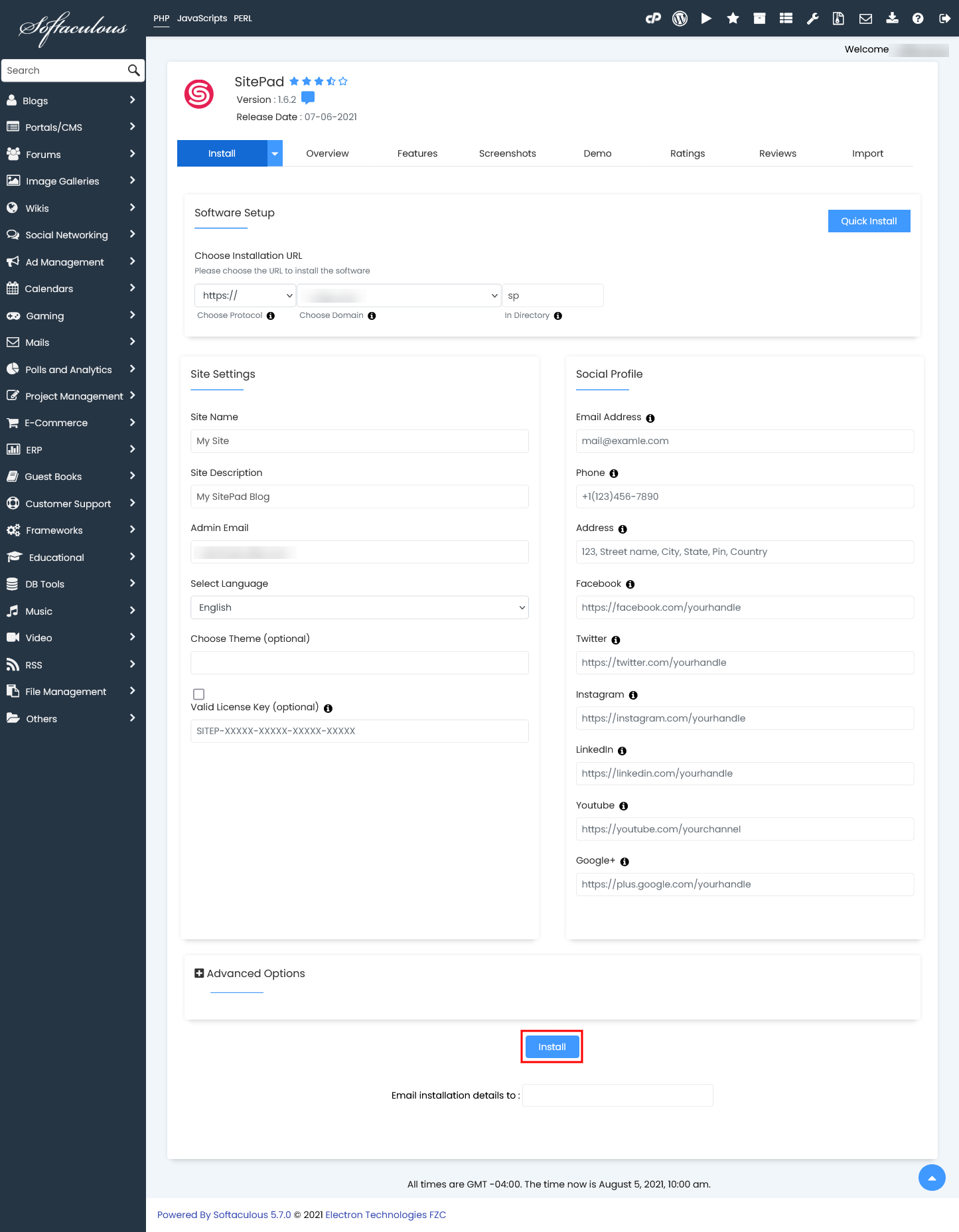 Complete el formulario de instalación
Después de llenar el formulario haga clic en elInstalarpara iniciar el proceso de instalación.
Siéntate y relájate, deja que Softaculous se encargue del proceso de instalación por ti.
Instalación completada
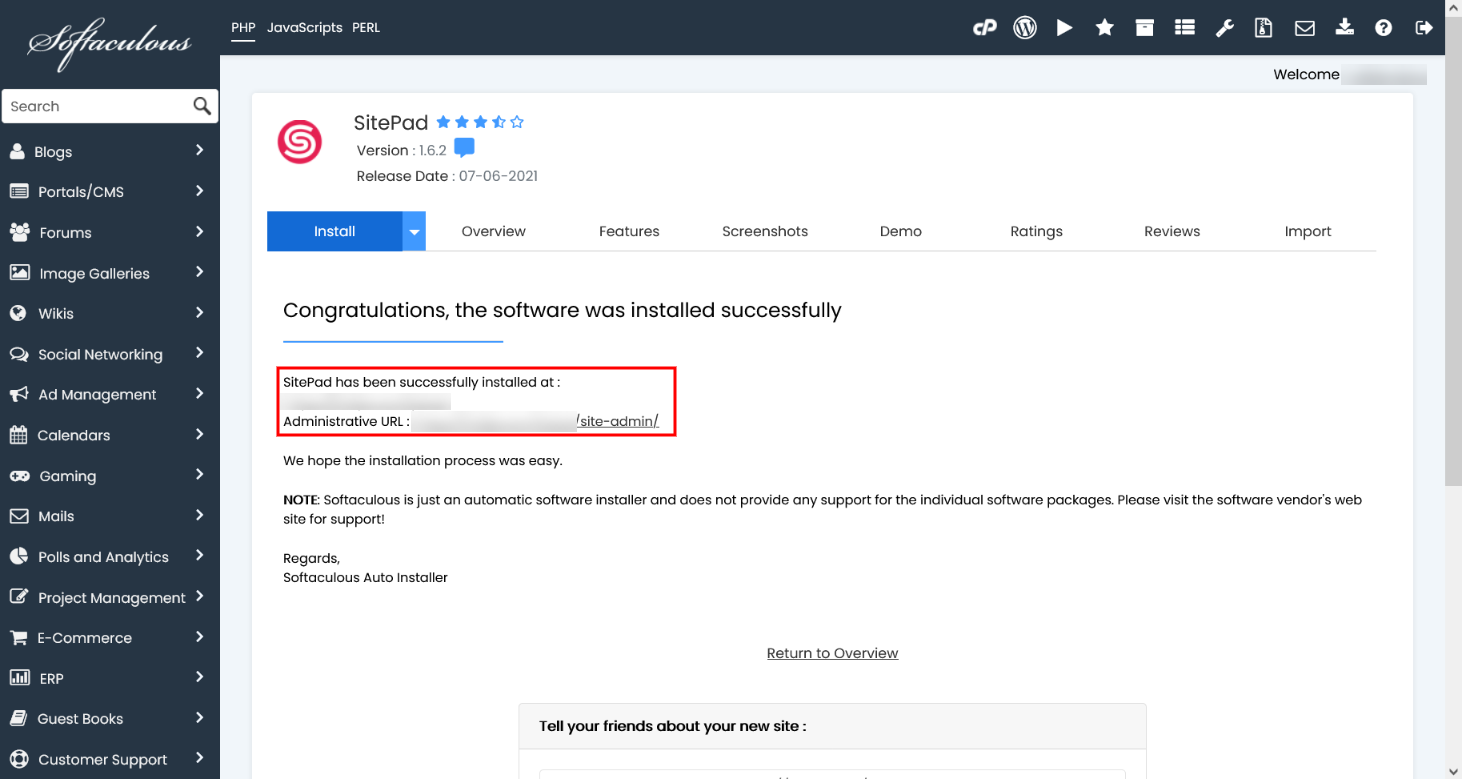
Verá el mensaje de éxito como se muestra en la captura de pantalla a continuación cuando se complete la instalación.
 Acceda al panel de administración de SitePad
Luego podrá acceder al panel de administración de SitePad y/o al sitio de SitePad.
Esperamos que el proceso de instalación haya sido fácil.
No sólo puede instalar SitePad usando Softaculous sino que también puede administrar el ciclo de vida completo de su instalación de SitePad, que incluyeactualizando,respaldo,restaurar,clon,puesta en escenay mucho más.
Inicie sesión en el panel de administración de SitePad
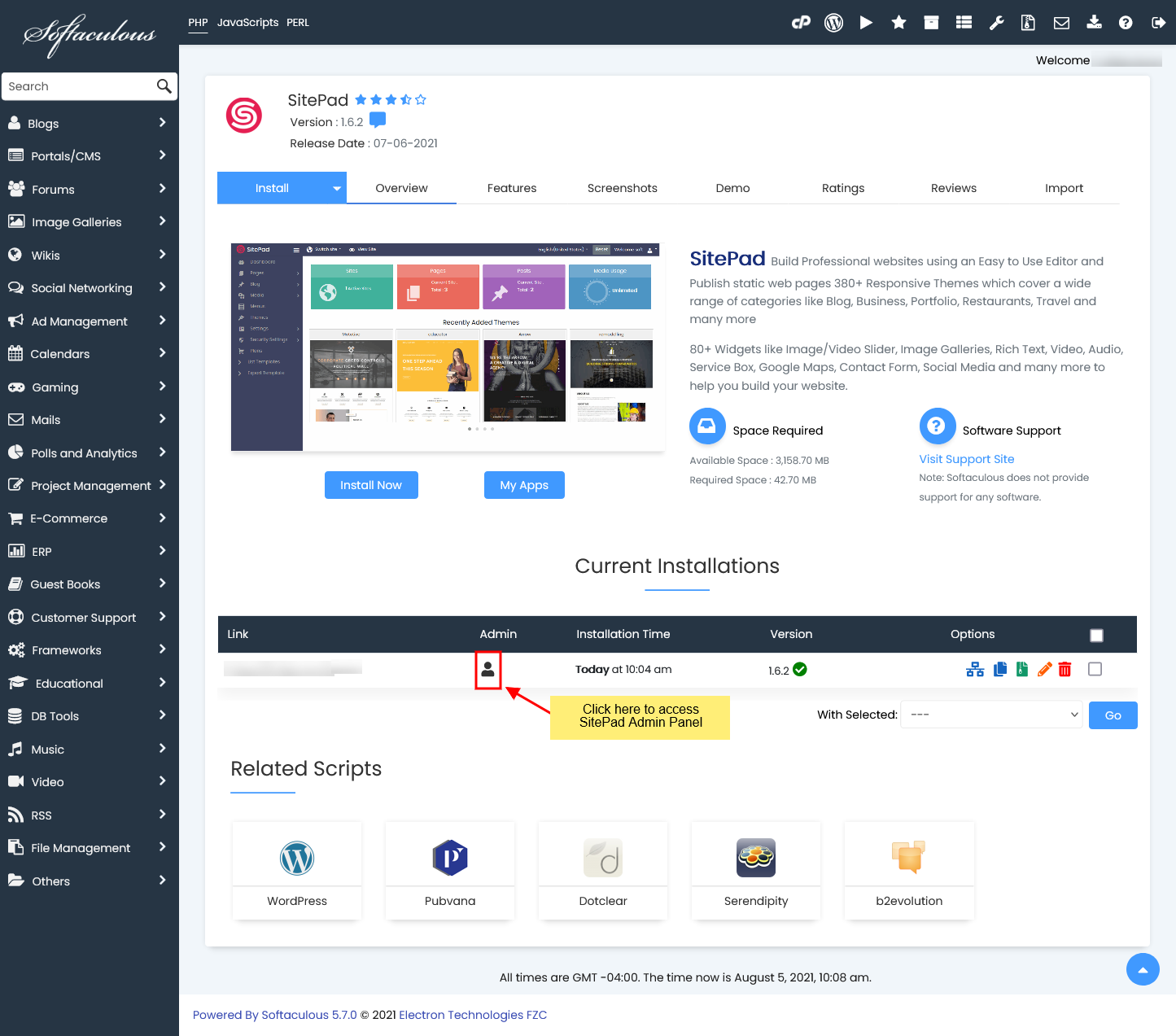
Para iniciar sesión en el panel de administración de su instalación de SitePad para editar su sitio, vaya al panel de usuario final de Softaculous -> página SitePad y luego haga clic en el icono "Administrador" como se muestra en la captura de pantalla a continuación.
 Inicie sesión en el panel de administración de SitePad
