
Descripción general
Compartir credenciales con nuestro equipo de soporte es un puente fundamental para resolver problemas que no se pueden replicar en un entorno estándar. Proporcionar acceso directo permite a nuestro equipo diagnosticar el problema y brindar una resolución de inmediato.
Si tiene acceso root/administrador, le recomendamos utilizar elAcceso a soportecaracterística en su Panel de Administración de Softaculous.
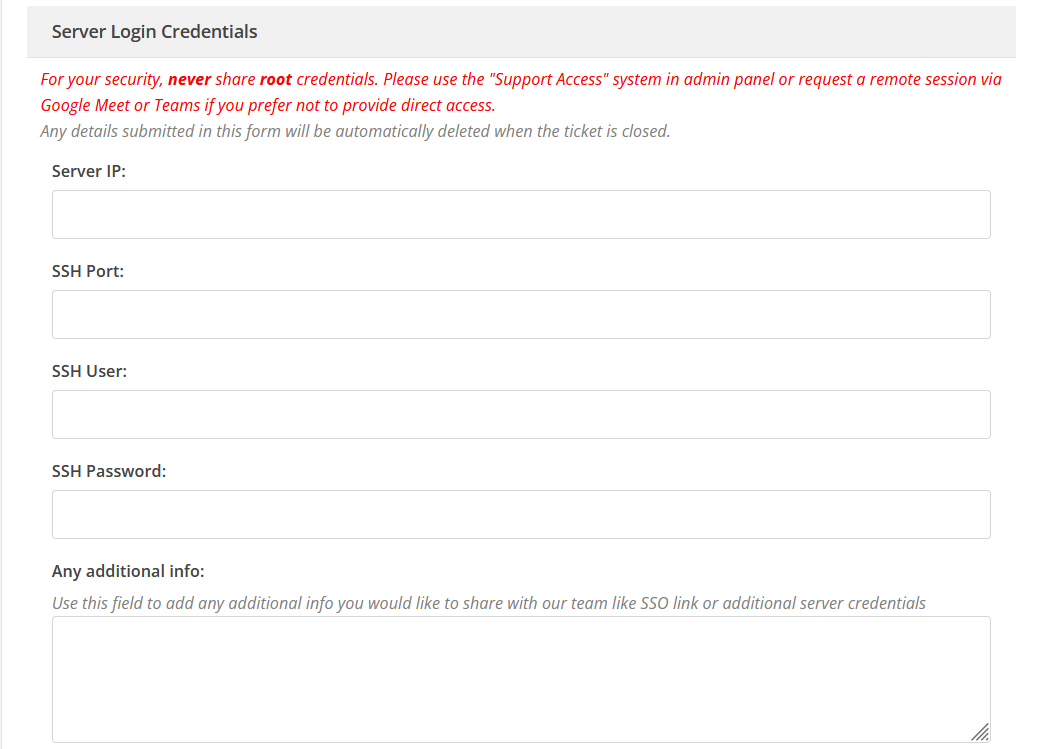
- Todas las credenciales deben ingresarse exclusivamente en elCredenciales de inicio de sesión del servidorcampos del formulario para garantizar que sean manejados por uncifradocapa de base de datos.
- Las credenciales seráneliminadocuando el billete esté cerrado.
- Para su protección, las credenciales en texto plano en el chat, el cuerpo del mensaje o en cualquier otro lugar sonya no está permitidoy será redactado automáticamente.
Nota :Recomendamos encarecidamente cambiar las credenciales de inicio de sesión compartidas después de la resolución.
Nuevo billete
Cuando envías unnueva solicitud de soportea través de nuestro portal, verá un dedicadoCredenciales de inicio de sesión del servidorsección. Úselo para ingresar sus credenciales de servidor o alojamiento.
Boleto existente
Si su problema requiere una investigación más profunda, es posible que deba proporcionar acceso al servidor a un ticket existente.
Siga uno de los métodos siguientes para acceder a su ticket y edítelo para agregar las credenciales.
Usando las credenciales de inicio de sesión de Softaculous
Si tienes una cuenta Softaculous, sigue estos pasos:
1.Accesoal portal de soporte utilizando los datos de inicio de sesión de la cuenta Softaculous.
2. Localiza tubillete activo.
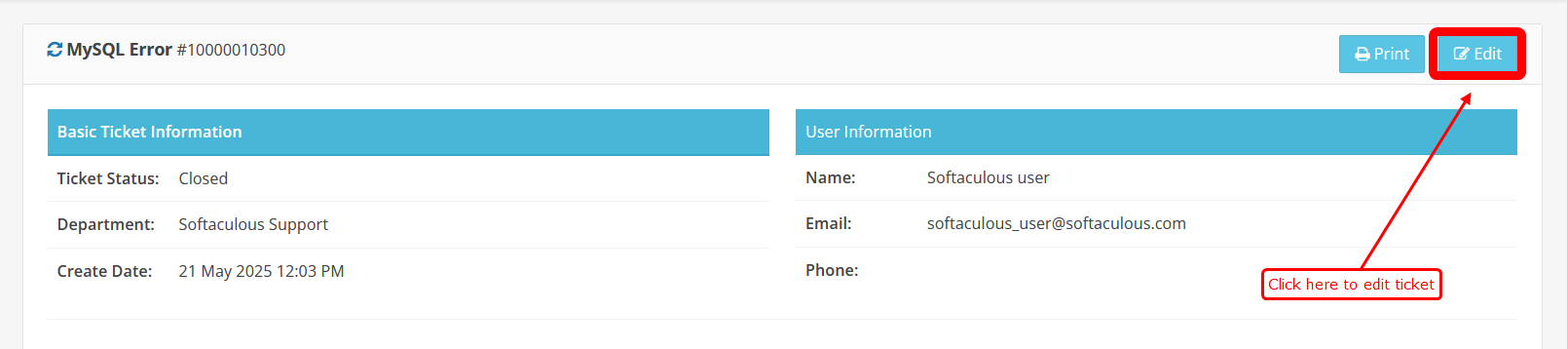
3. Haga clic en elbotón editaren la parte superior derecha de la página. Esto abrirá la configuración del ticket donde podrás encontrar elCredenciales de inicio de sesión del servidorsección.
4. Ingrese sus credenciales y haga clic en elActualizarbotón.
Usando el enlace de acceso
Puedes generar el enlace de acceso al ticket desde elVerificar el estado del billetepágina, donde debe ingresar la identificación de su boleto (debe haber recibido la identificación del boleto en el correo electrónico cuando se creó el boleto) y la dirección de correo electrónico y hacer clic enEnlace de acceso al correo electrónicobotón.
Haga clic en el enlace de acceso para iniciar sesión automáticamente en el portal de venta de entradas y siga estos pasos:
1. Localiza tubillete activo.
2. Haga clic en elbotón editaren la parte superior derecha de la página. Esto abrirá la configuración del ticket donde podrás encontrar elCredenciales de inicio de sesión del servidorsección.
3. Ingrese sus credenciales y haga clic en elActualizarbotón.
