
Descripción general
Esta página le ayudará a importar sus instalaciones desde algún otro servidor a Softaculous en su servidor de forma remota. (Por ejemplo, si desea importar una instalación de WordPress instalada en cualquier otro servidor a Softaculous en su servidor).
Si tienes una instalación local y deseas importarla en el mismo servidor solo para actualizar los registros en Softaculous, puedes seguir la guía aquí:https://www.softaculous.com/docs/How_to_Import_an_Installation
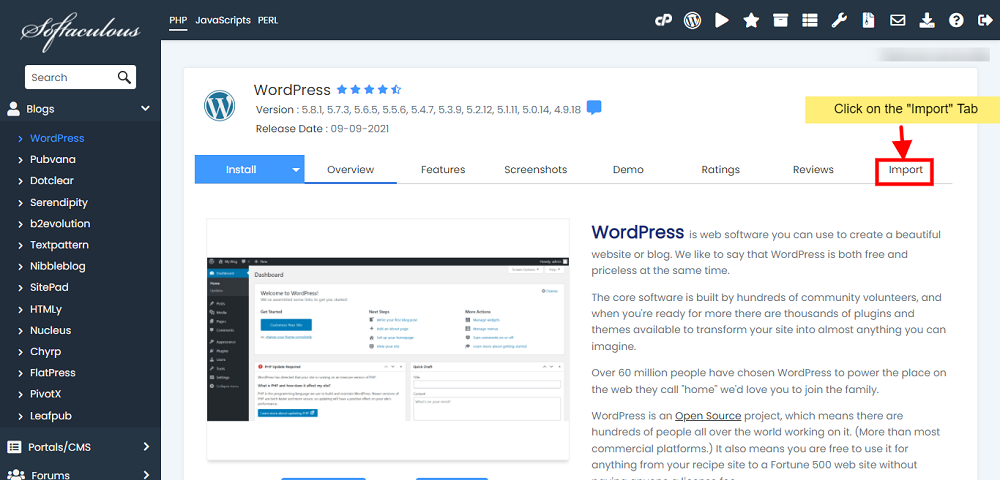
1) Primero haga clic en elImportarPestaña en la página Software en el panel Softaculous Enduser.
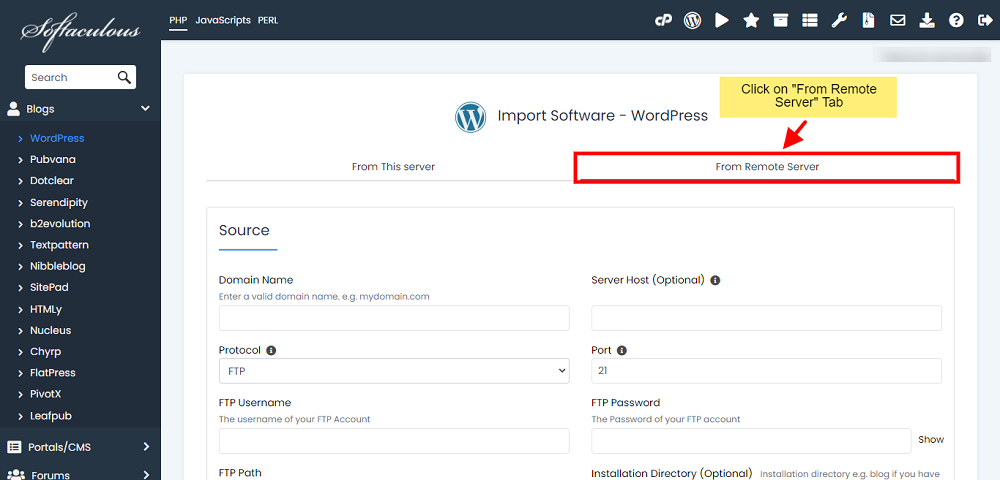
2) Luego ve aDesde el servidor remotoPestaña en la página Importar.
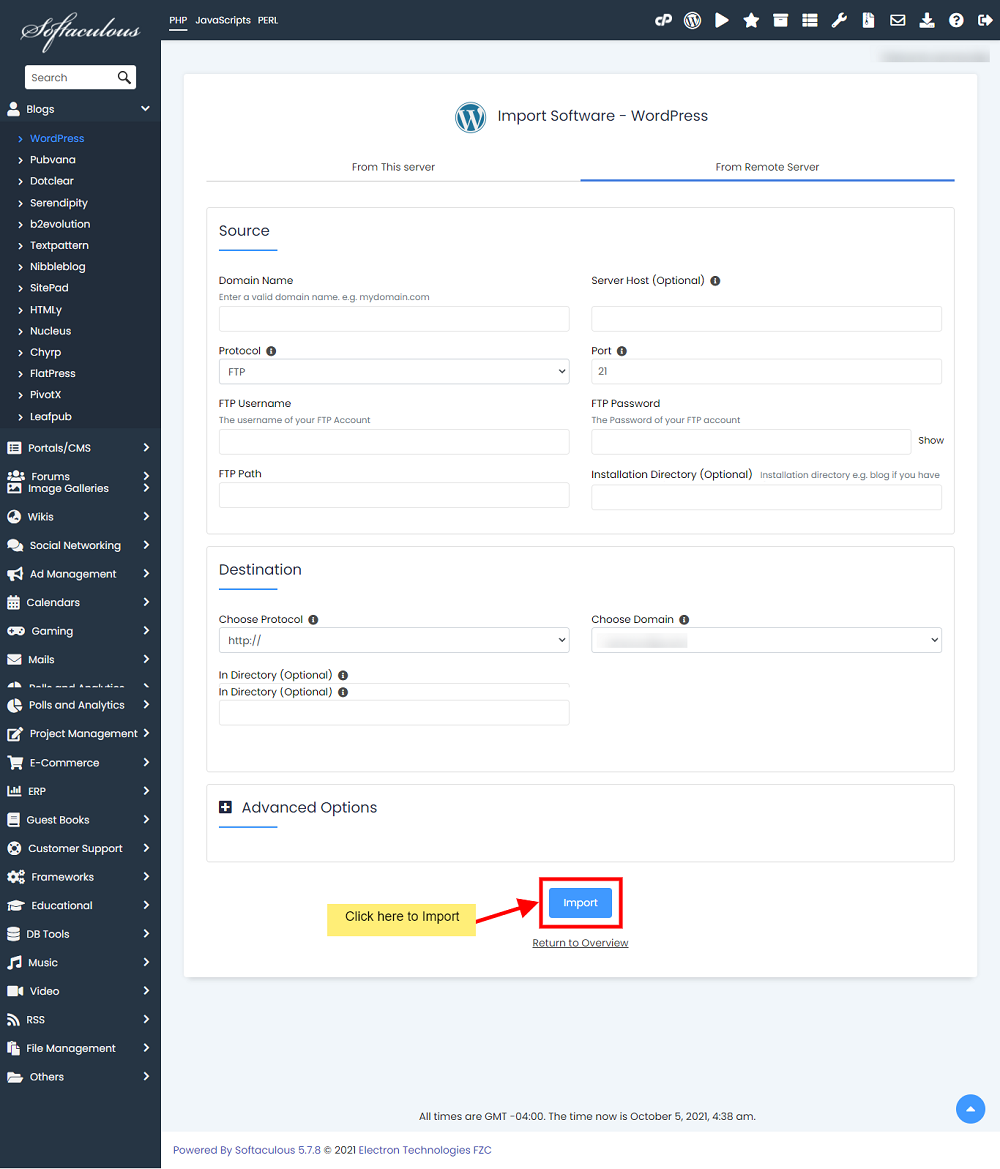
3) Complete los detalles del dominio y FTP de la instalación de origen y detalles como protocolo, nombre de dominio, directorio, nombre de la base de datos, etc. para la instalación de destino y haga clic enImportarbotón.
Explicación detallada de los campos :
Detalles de la fuente
1. Nombre de dominio: Este es el nombre de dominio desde donde se importará la instalación. Ejemplo :midominio.com
Tenga en cuenta: El nombre de dominio no debe contenerhttp://ohttps://
2. Host del servidor (opcional): Este es un campo opcional. Puede especificar el host del servidor si su nombre de dominio no es el mismo que el host de su servidor. Ejemplo :ftp.midominio.com
Generalmente, el host del servidor es el mismo que el nombre de dominio, por lo que puede dejarlo en blanco.
3. Protocolo: Elija el protocolo que le gustaría utilizar. Esto depende del protocolo compatible con sus datos de inicio de sesión.
El valor predeterminado esftp
4. Puerto: este es el puerto que se utilizará al conectarse al dominio. El puerto predeterminado paraftpes21
5. Nombre de usuario FTP: Este es el nombre de usuario que utiliza para conectarse a su servidor. Si está utilizando cPanel, ingrese su nombre de usuario de cPanel aquí.
6. Contraseña FTP: Esta es la contraseña del usuario FTP que proporcionó anteriormente para conectarse a su servidor. Si está utilizando cPanel, ingrese su contraseña de cPanel aquí.
7. Ruta FTP: Esta es la ruta relativa al directorio accesible web de su dominio, es decir, la ruta después de iniciar sesión en su dominio con los detalles que proporcionó anteriormente.
Ejemplos:
- Cuando inicias sesión con tus datos FTP si vespúblico_htmlohtdocsowwwdirectorio entonces tuRuta FTPserá/público_htmlo/htdocso/wwwrespectivamente.
- Cuando inicia sesión con sus datos FTP, si accede directamente a la raíz web de su dominio, entonces suRuta FTPserá/
- Si está utilizando un dominio adicional o un subdominio, proporcione la ruta a su dominio adicional o subdominio respectivamente.
8. Directorio de instalación (opcional): Este es el nombre del directorio donde está presente la instalación que se va a importar. Ejemplo :wp856
Tenga en cuenta: Mantenga este campo en blanco si la instalación se realiza en el directorio /public_html.
Detalles del destino
1. Elija Protocolo: Elija el protocolo compatible con su servidor donde se importará la instalación.
2. Elija Dominio: Este es el nombre de dominio al que se importará la instalación. Ejemplo :dominiodestino.com
3. En el directorio (opcional): Especifique el nombre del directorio al que desea importar la instalación. Ejemplo :más grande
Tenga en cuenta: Mantenga este campo en blanco si desea que su instalación se importe al directorio /public_html.
4. Nombre de la base de datos: Especifique el nombre de la base de datos donde desea importar la base de datos de la instalación de origen.
4) El proceso de importación continuará en segundo plano una vez que haga clic en elImportarbotón. Recibirá los Emails referentes al inicio del proceso de importación y el estado final del mismo.

5) Puede ver el progreso de la importación de la instalación visitando elLista de tareaspestaña como se muestra aquí:
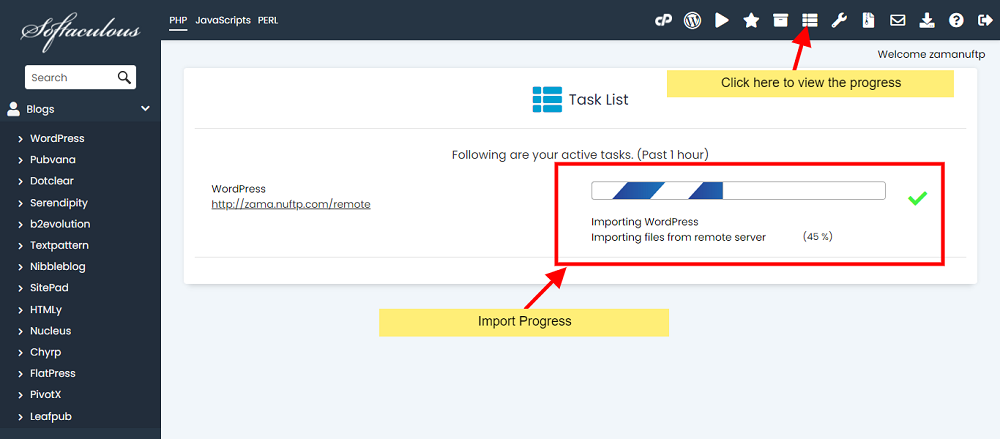
6) Puede administrar la instalación importada una vez que el progreso alcance el 100% y aparezca el mensajeImportación completadaaparecer.
