
Puede crear conjuntos de complementos y temas comunes de WordPress en Softaculous que puede instalar directamente en los sitios web en lugar de instalar cada complemento y tema por separado. Aquí está la guía para hacer lo mismo.
- Vaya a su panel de usuario final (por ejemplo, la URL de cPanel seráhttps://dominio.com:2083) e inicia sesión con tus datos. Allí haga clic en el ícono o enlace de Softaculous. Se abrirá el Panel de usuario final de Softaculous.
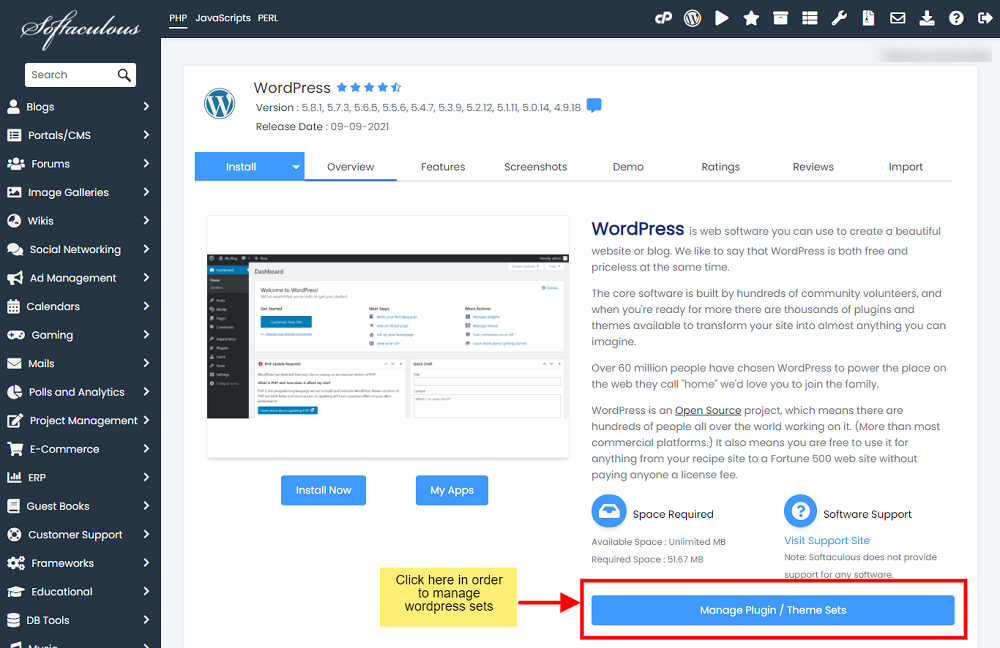
- Vaya a la pestaña de descripción general de WordPress, puede ver la opción Administrar complemento/tema allí.
- Haga clic en elAdministrar complemento/temaopción
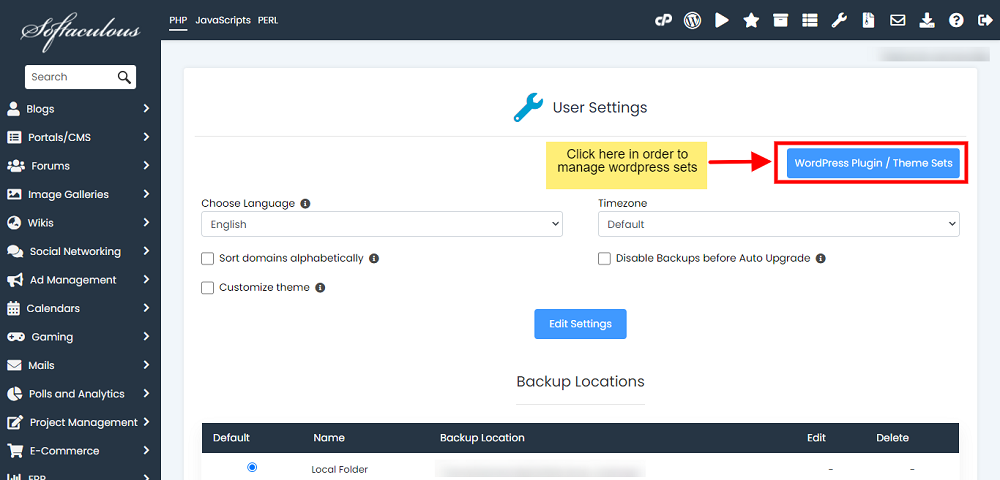
4. También puede ver las opciones de Administrar complementos/conjunto de temas de WordPress en el panel Configuración de usuario en el panel Usuario final de Softaculous.
5. Haga clic enCrear conjuntospara ingresar el nombre del nuevo conjunto que desea crear y luego haga clic enCrearpara crear un nuevo conjunto vacío como se muestra:
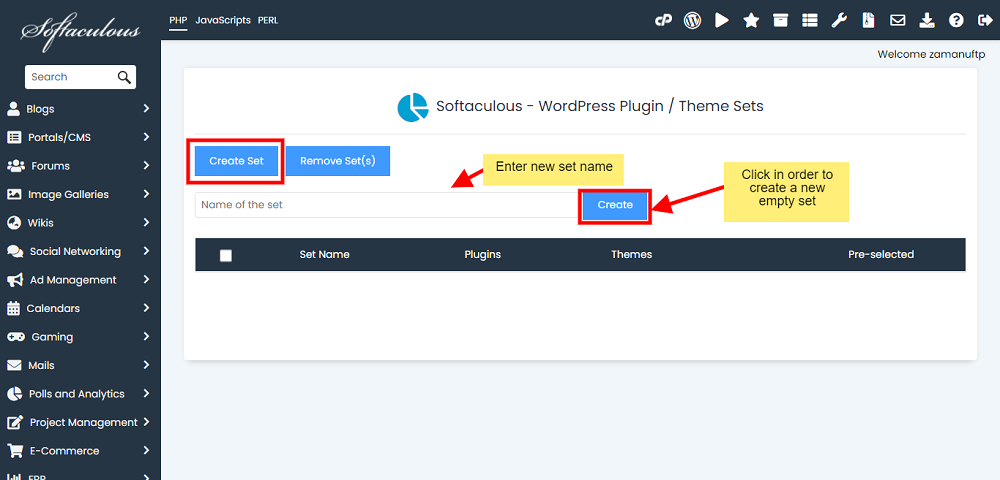
6. Una vez creado el conjunto vacío, aparecerá en la Lista de conjuntos a continuación. Ahora puede agregar complementos y temas a este conjunto.
7. Para agregar un complemento o tema al conjunto, haga clic en Agregar complementos o Agregar temas, respectivamente.
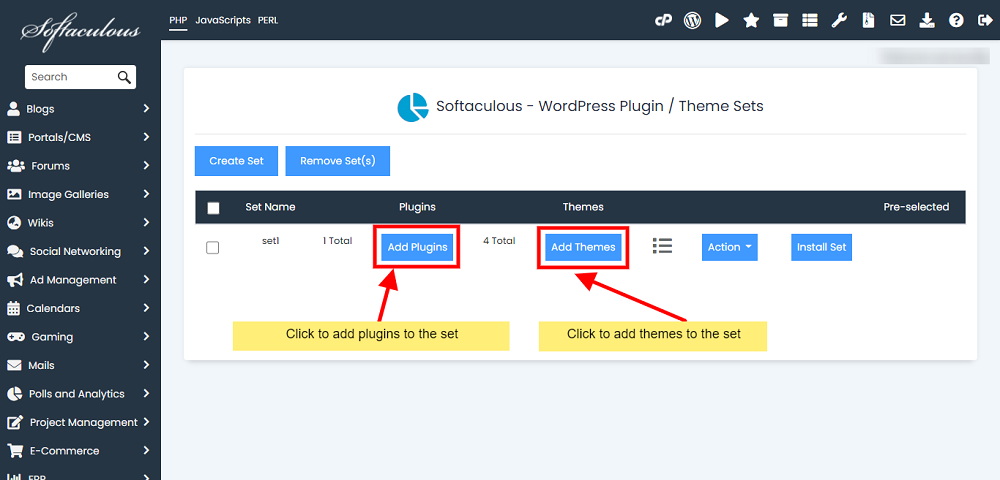
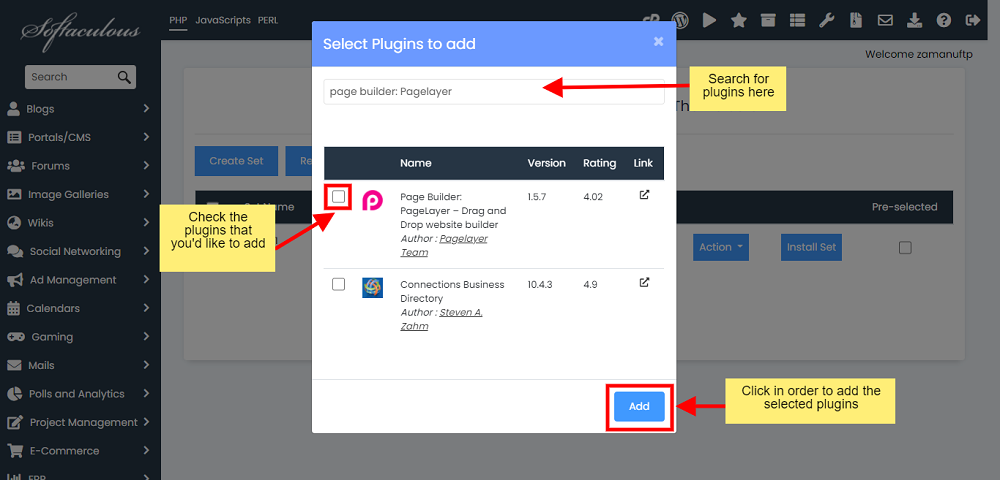
8. Aparecerá la ventana emergente respectiva. Busque el complemento o tema que desea agregar y luego haga clic en Agregar.
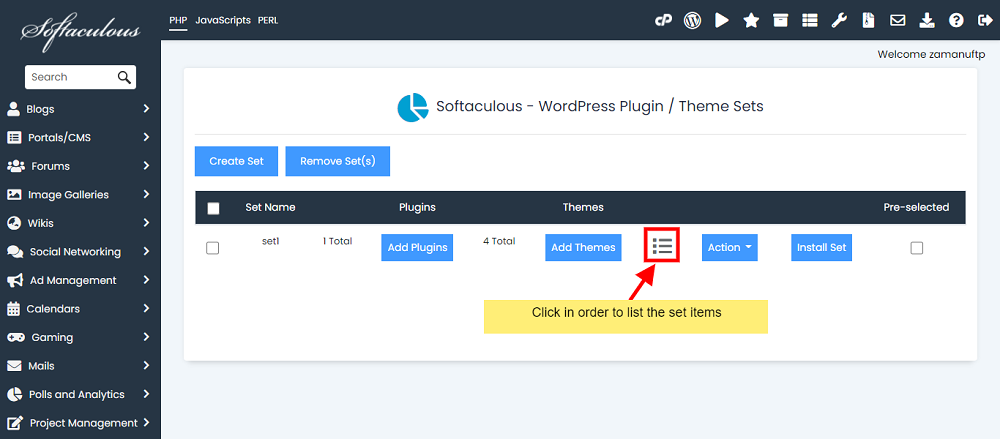
9. Después de agregar, puede ver la lista de complementos y temas que agregó en el conjunto haciendo clic en el siguiente ícono:
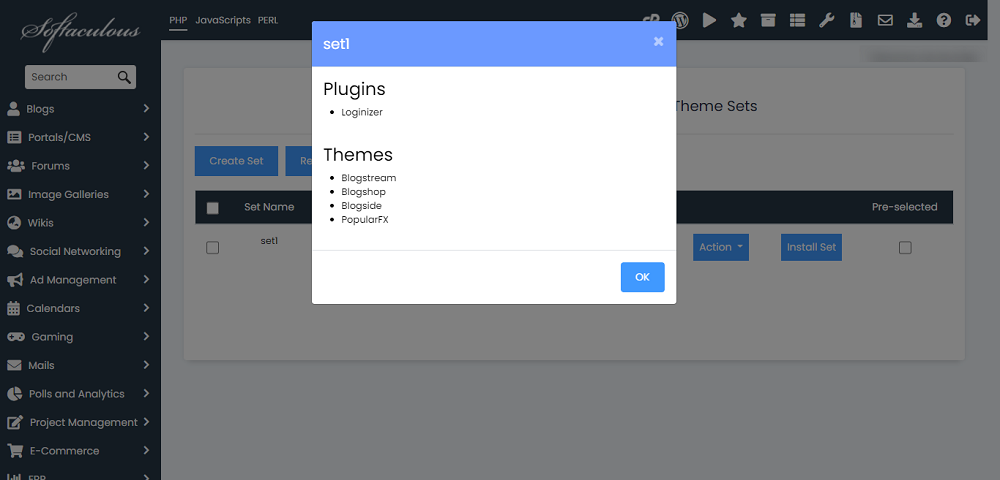
10. Aparecerá una ventana emergente que muestra la lista de complementos y temas agregados al conjunto.
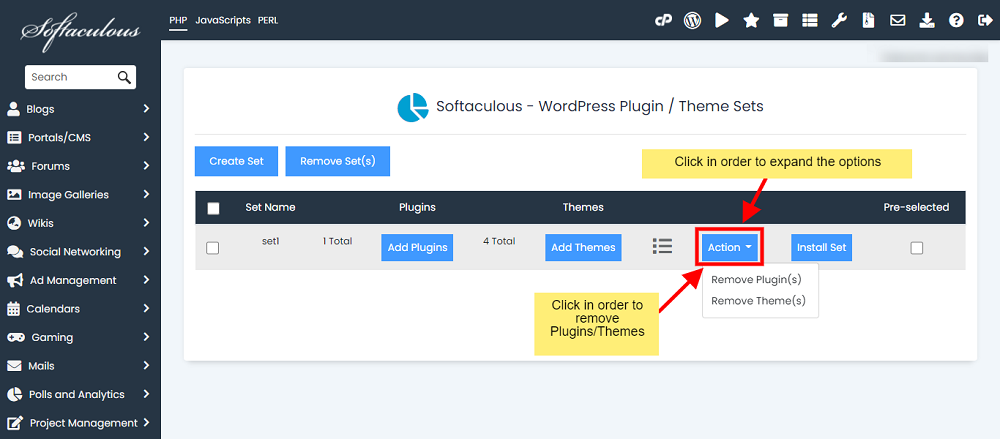
11. Si desea eliminar algún complemento/tema del conjunto, haga clic enComportamientobotón. OpcionesEliminar complementosyEliminar temasaparecerá. Digamos que desea eliminar algún complemento, luego haga clic enEliminar complementosopción.
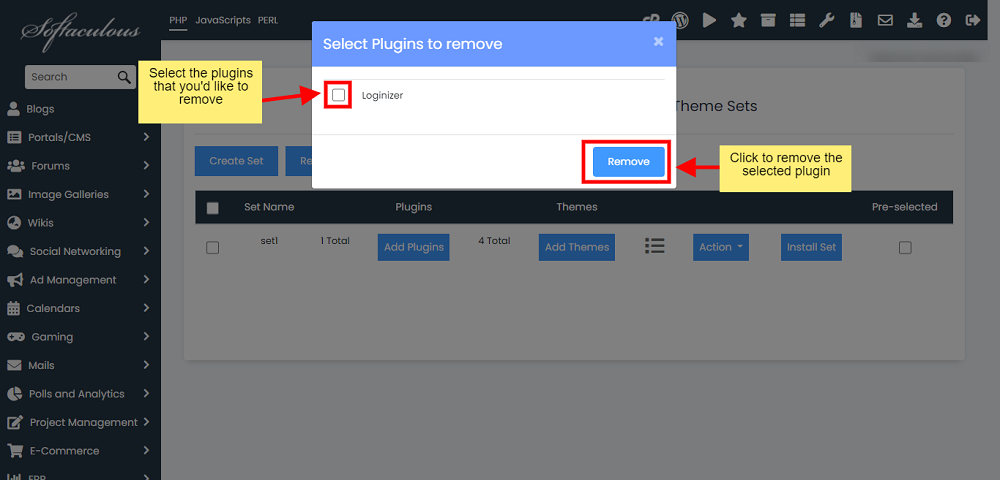
12. Aparecerá una ventana emergente que muestra los complementos del conjunto. Seleccione el complemento que desea eliminar y luego haga clic en Eliminar. El complemento seleccionado se eliminará del conjunto.
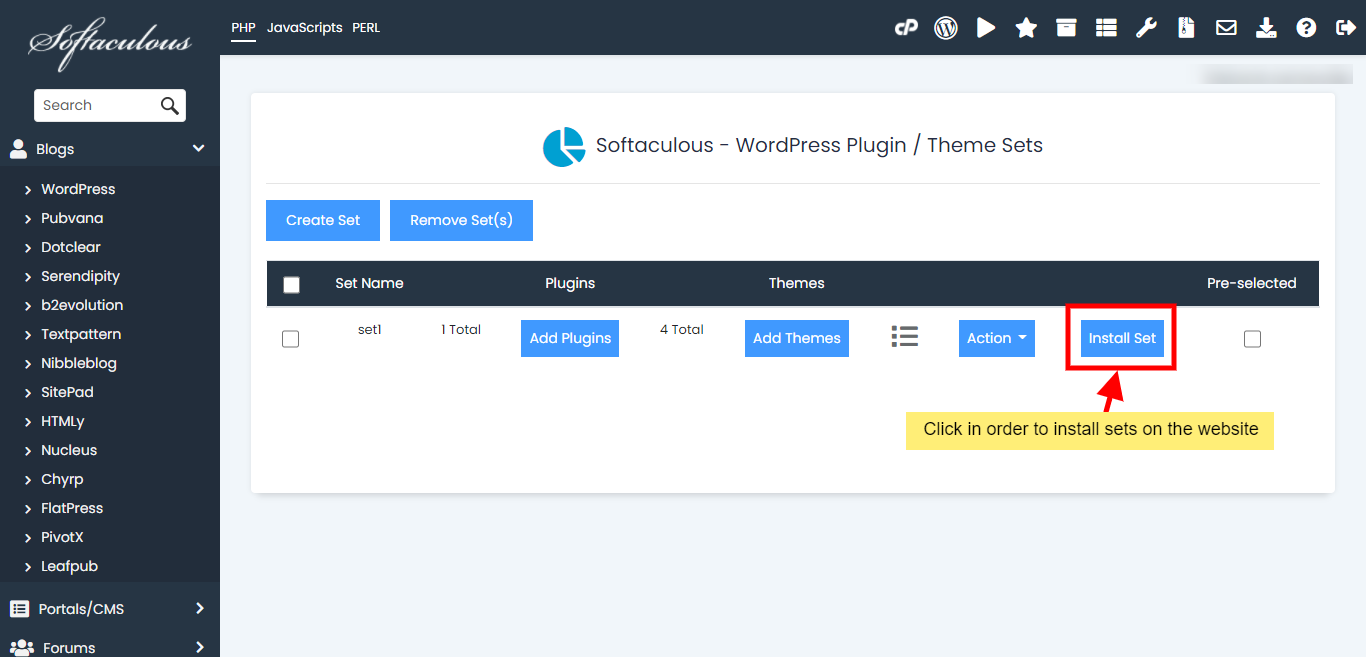
13. También puedes instalar el set en los sitios web agregados en Softaculous usando la opciónInstalar conjunto.
14. Aparecerá una ventana emergente enumerando las instalaciones que ha instalado en Softaculous. Seleccione el sitio web/instalación en el que desea instalar el conjunto y haga clic en Instalar.
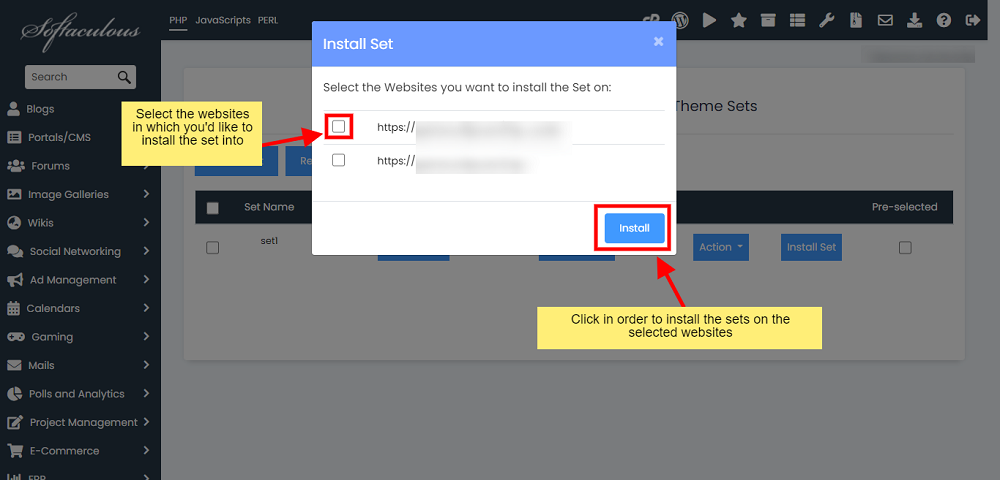
15. Eso es todo. Los complementos y temas agregados en el conjunto se instalarán en los sitios web seleccionados con solo un clic.
