Descripción general
Esta guía le ayudará a implementar una instalación en vivo. Puede preparar una instalación para probar las actualizaciones o los cambios antes de aplicarlos a la instalación principal y luego enviar los cambios utilizando la función de envío directo.
NOTA: La funcionalidad Push to live está disponible solo para unos pocos scripts en este momento. Pronto lo agregaremos a más scripts.
NOTA: Push to live ha sido agregado en Softaculous 4.2.8
Antes de utilizar la función Push to Live, debe crear una preparación de la instalación. Aquí está la guía para crear la puesta en escena:Crear puesta en escena
NOTA: Si ya tienes tu sitio instalado manualmente. Tendrás que importarlo a Softaculous. Aquí está la guía.Cómo_importar_una_instalación
Tomaremos un ejemplo deWordPressinstalación. Impulsaremos la instalación en vivo una vez finalizada la preparación de la instalación.
1) Iniciar sesión en el panel
- Vaya a su panel (por ejemplo, la URL de cPanel seráhttps://dominio.com:2083) e inicia sesión con tus datos.
- Allí haga clic en el ícono o enlace de Softaculous.
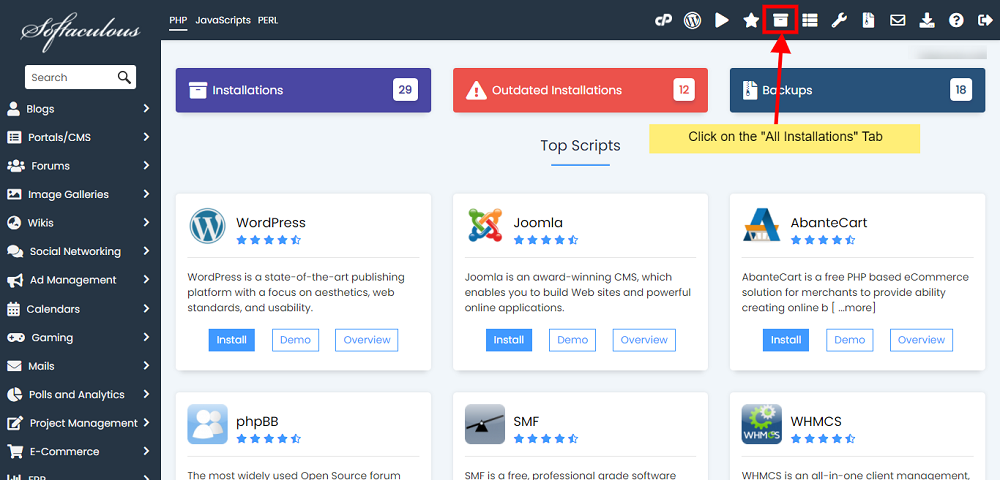
- Se mostrará el panel de usuario final de Softaculous.
- Vaya a la página de todas las instalaciones.
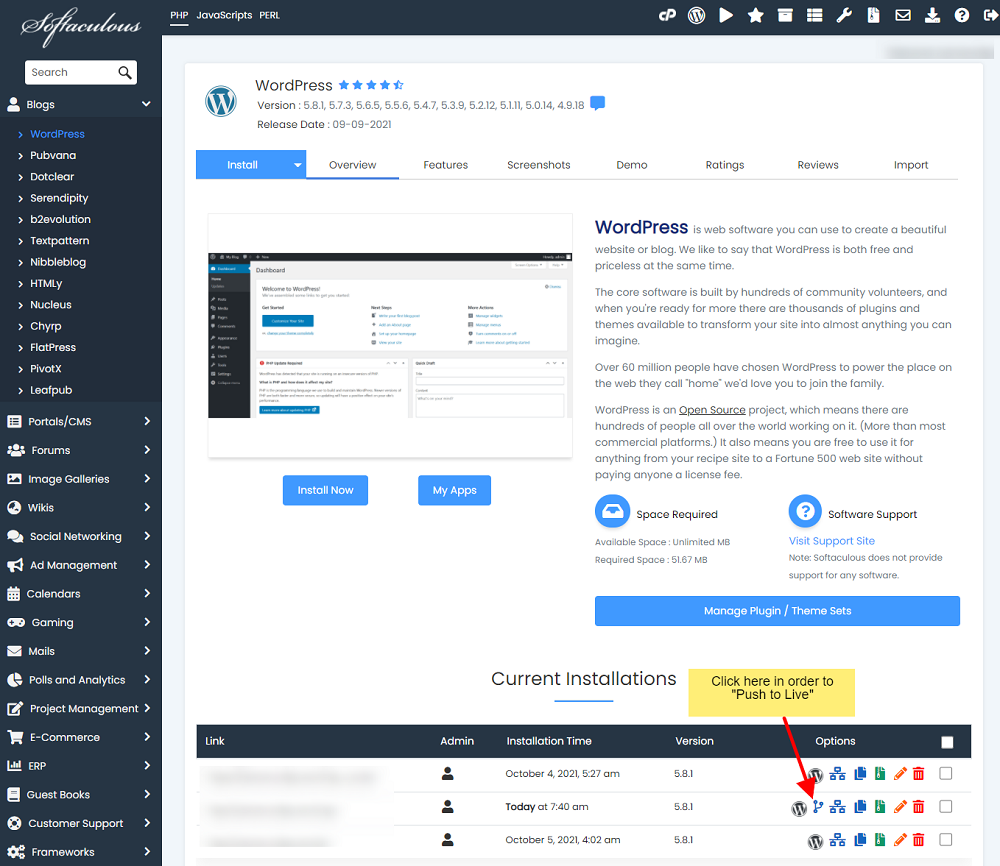
2) Elija la instalación que desea impulsar para vivir.
- Haga clic en elEmpuje para viviricono al lado de la instalación.
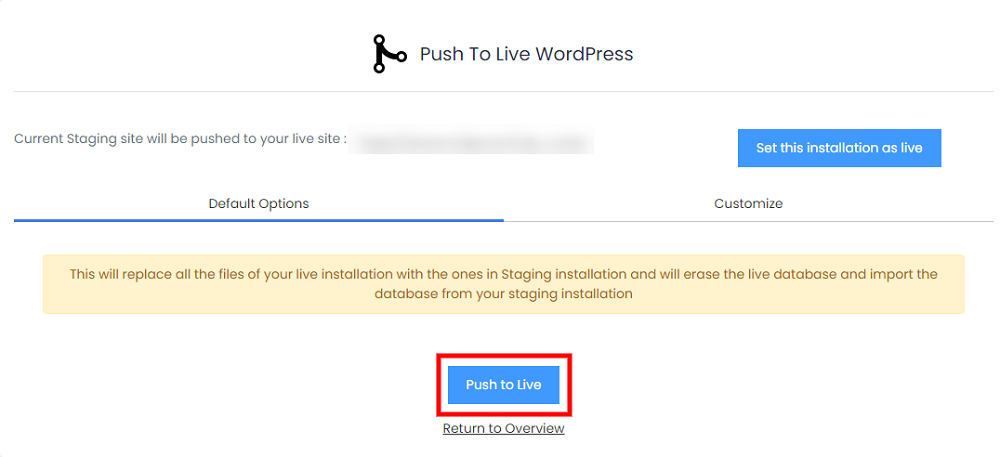
- Aparecerá la página Push to live con los detalles de la instalación actual.
3) La página Push to live tiene dos opciones: Predeterminada y Personalizada.
Puede personalizar si desea sobrescribir los archivos; si está marcado, los archivos se sobrescribirán en el sitio en vivo.
Si se marca la opción enviar base de datos completa, se borrará la base de datos completa y se importará una nueva base de datos desde el sitio en vivo.
Haga clic en el botón Push to Live y su instalación estará activa.
4) El “Establecer esta instalación como activaLa función "también impulsará los cambios a la vida útil, eliminando así el icono de inserción a vida de la instalación.
NOTA: Recibirá los detalles de la instalación push to live por correo electrónico (si los correos electrónicos están habilitados).
NOTA: Los detalles de inicio de sesión de la cuenta de administrador/usuario serán los mismos que los de la instalación de origen.