Descripción general
Esta guía le ayudará a realizar una instalación. Puede realizar una instalación para probar las actualizaciones o los cambios antes de aplicarlos a la instalación principal y luego puede enviar los cambios a la instalación principal.
NOTA: La funcionalidad de escenario está disponible solo para unos pocos scripts en este momento. Pronto lo agregaremos a más scripts.
NOTA: El escenario se ha agregado en Softaculous 4.2.8
NOTA: Si ya tienes tu sitio instalado manualmente. Tendrás que importarlo a Softaculous. Aquí está la guía.Cómo_importar_una_instalación
Tomaremos un ejemplo deWordPressinstalación. Prepararemos la instalación en un subdirectorio.escenario.
1) Iniciar sesión en el panel
- Vaya a su panel (por ejemplo, la URL de cPanel seráhttps://dominio.com:2083) e inicia sesión con tus datos.
- Allí haga clic en el ícono o enlace de Softaculous.
- Se mostrará el panel de usuario final de Softaculous.
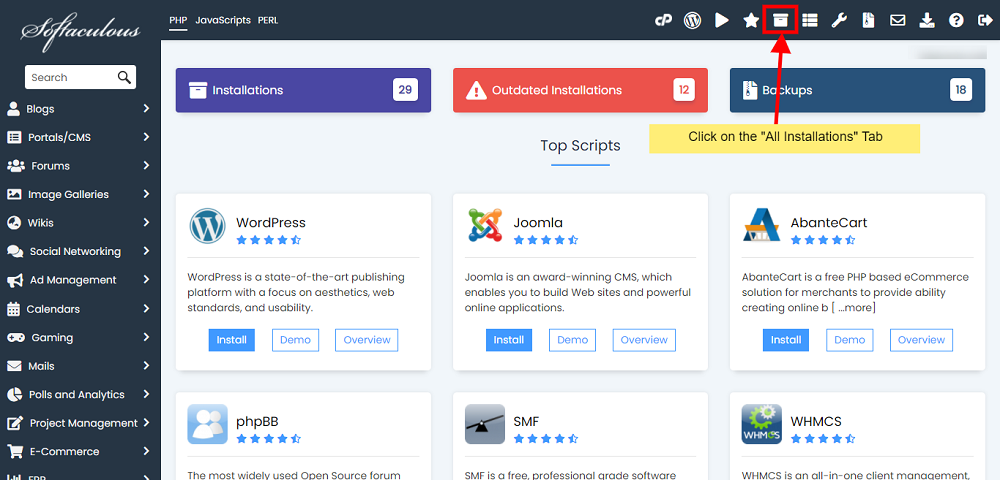
- Vaya a la página de todas las instalaciones.
2) Elija la instalación que desea realizar
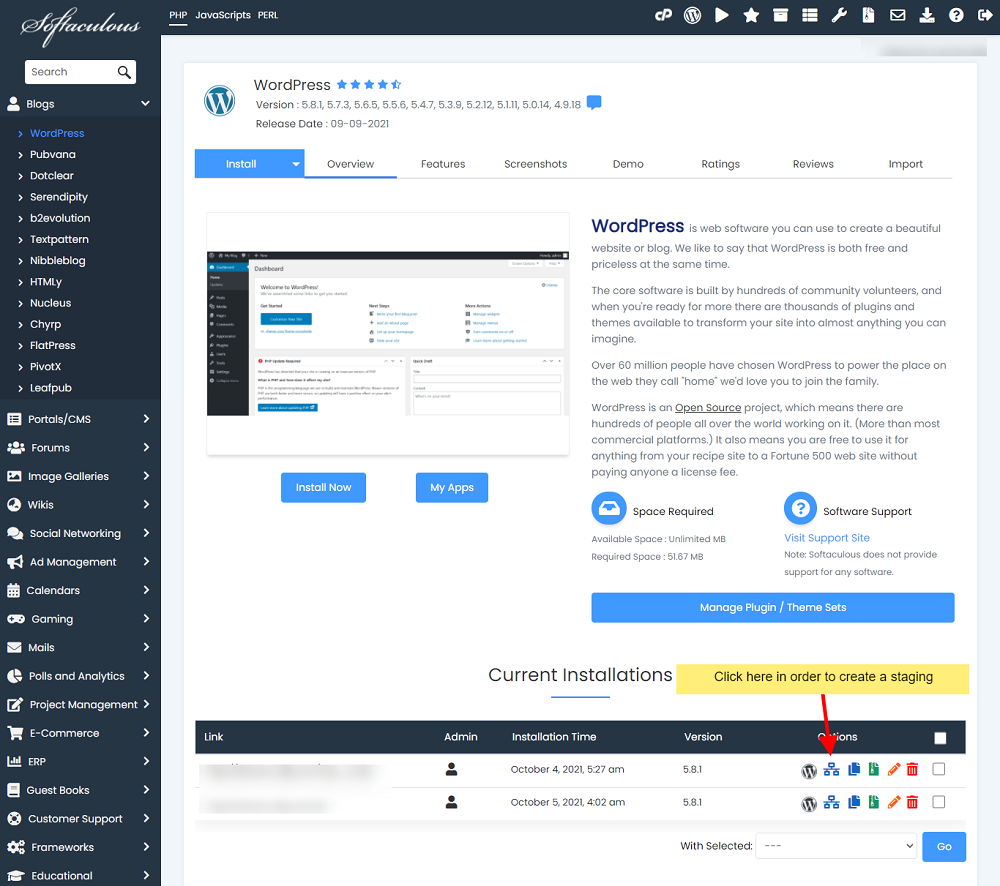
- Haga clic en elEscenarioicono junto a la instalación que desea realizar.
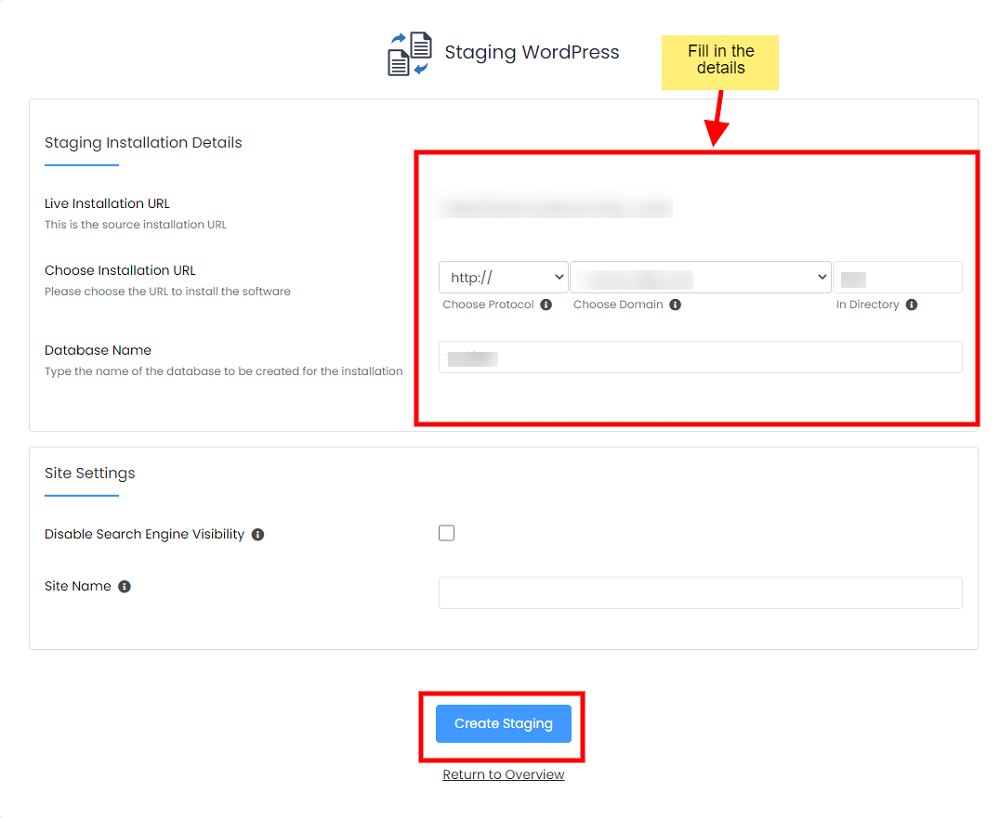
- Aparecerá la página de preparación con los detalles de la instalación actual y un formulario para completar los detalles de la instalación del escenario.
3) Complete los detalles de instalación del escenario
- Complete los detalles de la instalación provisional, es decir, elija dominio, directorio, nombre de la base de datos, etc.
- Haga clic en elInstalación de escenarioy esto debería funcionar. El tiempo necesario puede variar según el tamaño de su instalación, así que tenga paciencia.
- Eso es todo !! Ahora puede utilizar esta etapa de instalación para probar las actualizaciones o cualquier otro cambio que desee probar.
NOTA: Recibirá los detalles de la instalación provisional por correo electrónico (si los correos electrónicos están habilitados).
NOTA: Los detalles de inicio de sesión de la cuenta de administrador/usuario serán los mismos que los de la instalación de origen.