
Cómo agregar un dominio
Este tutorial le mostrará cómo agregar un dominio en Softaculous Remote.
Una vez agregado el dominio, puede instalar las aplicaciones en su dominio.
Inicie sesión en el panel remoto de Softaculous
Vaya al panel de usuario final remoto de Softaculous e inicie sesión con sus datos.
Si estas usandoremoto.softaculous.compor favor inicia sesión aquí:http://remote.softaculous.com
Si no tiene una cuenta con nosotros, regístrese aquí:http://www.softaculous.com/board/index.php?act=register
Ir a la página Administrar dominios
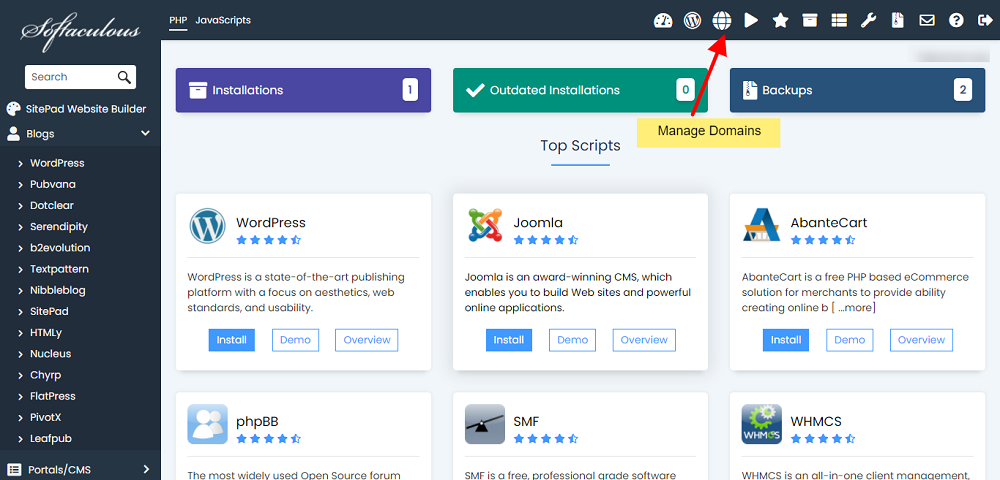
Una vez que haya iniciado sesión, vaya aAdministrar Dominiospágina utilizando el enlace del encabezado.
Agregar un dominio
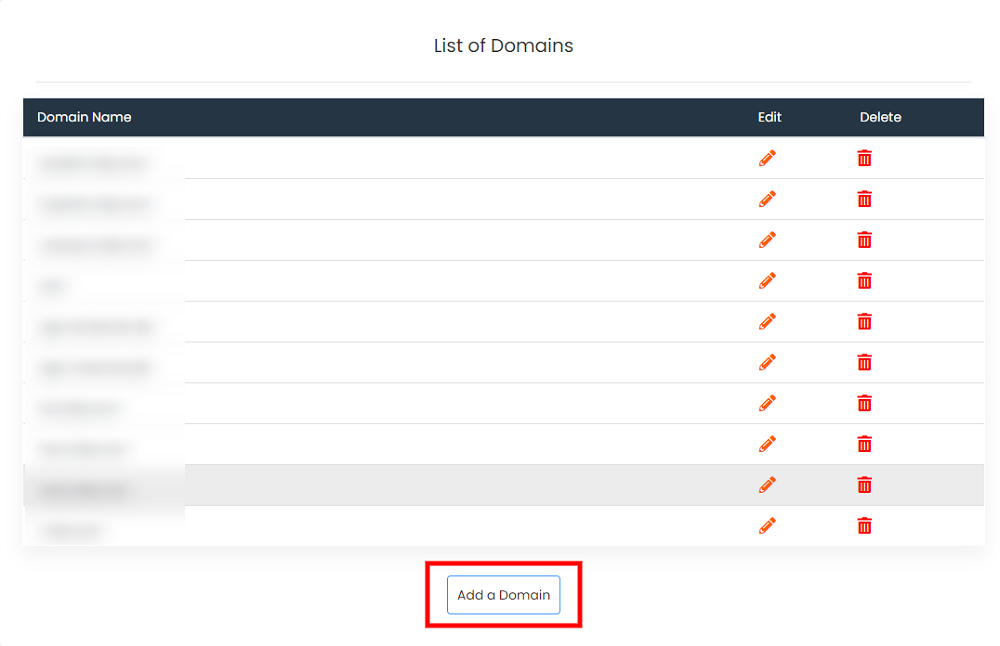
Hacer clic enAgregar un dominiobotón.
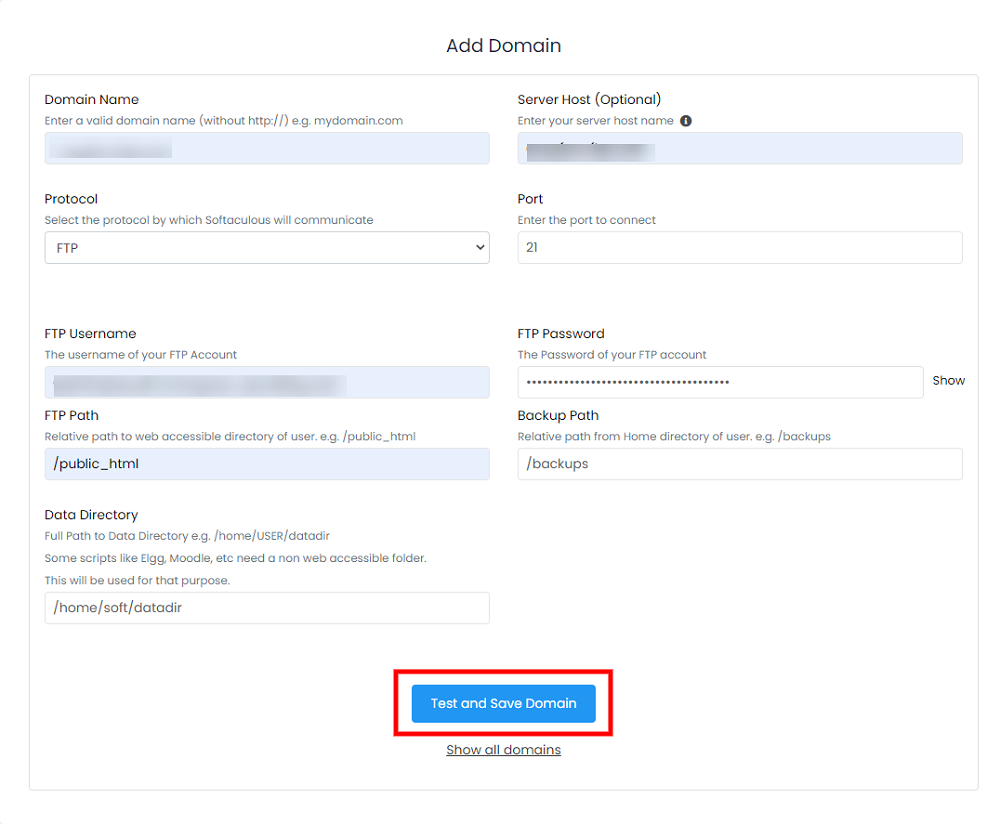
Complete los detalles del dominio y FTP y haga clic enProbar y guardar dominiobotón.
Explicación detallada de los campos :
1. Nombre de dominio: Este es el nombre de dominio donde le gustaría instalar la aplicación. Ejemplo :midominio.com
Tenga en cuenta: El nombre de dominio no debe contenerhttp://ohttps://
2. Host del servidor (opcional): Este es un campo opcional. Puede especificar el host del servidor si su nombre de dominio no es el mismo que el host de su servidor. Ejemplo :ftp.midominio.com
Generalmente, el host del servidor es el mismo que el nombre de dominio, por lo que puede dejarlo en blanco.
3. Protocolo: Elija el protocolo que le gustaría utilizar. Esto depende del protocolo compatible con sus datos de inicio de sesión.
El valor predeterminado esftp
4. Puerto: Este es el puerto que se utilizará al conectarse a su dominio. El puerto predeterminado paraftpes21
5. Nombre de usuario FTP: Este es el nombre de usuario que utiliza para conectarse a su servidor. Si está utilizando cPanel, ingrese su nombre de usuario de cPanel aquí.
6. Contraseña FTP: Esta es la contraseña del usuario FTP que proporcionó anteriormente para conectarse a su servidor. Si está utilizando cPanel, ingrese su contraseña de cPanel aquí.
7. Ruta FTP: Esta es la ruta relativa al directorio accesible web de su dominio, es decir, la ruta después de iniciar sesión en su dominio con los detalles que proporcionó anteriormente.
Ejemplos:
- Cuando inicias sesión con tus datos FTP si vespúblico_htmlohtdocsowwwdirectorio entonces tuRuta FTPserá/público_htmlo/htdocso/wwwrespectivamente.
- Cuando inicia sesión con sus datos FTP, si accede directamente a la raíz web de su dominio, entonces suRuta FTPserá/
- Si está utilizando un dominio o subdominio adicional, proporcione la ruta a su dominio o subdominio adicional respectivamente.
8. Ruta de respaldo: Esta es la ruta relativa al directorio donde desea que Softaculous cree copias de seguridad. Ejemplo :/copias de seguridad
Tenga en cuenta: Este directorio debeNOser accesible a través de la web.
9. Directorio de datos: Esta es la ruta completa al directorio donde desea crear un directorio de datos. Algunos scripts como Elgg, Moodle, etc. utilizan este directorio para escribir contenido y almacenar algunos datos. Si su ruta de usuario es/inicio/suave/puedes elegir/home/soft/datadir/
Tenga en cuenta: Este directorio debeNOser accesible a través de la web.
Instalar aplicaciones
Una vez que haya agregado el dominio, puede comenzar a instalar aplicaciones en su dominio. Puede consultar la siguiente guía sobre cómoInstalar una secuencia de comandos
