Cómo acceder a SitePad
Este tutorial le mostrará cómo instalar y acceder a SitePad desde el panel de usuario final de Softaculous.
Iniciar sesión en el panel
Vaya a su panel de usuario final (por ejemplo, la URL de cPanel seráhttps://dominio.com:2083) e inicia sesión con tus datos. Allí haga clic en el ícono o enlace de Softaculous.
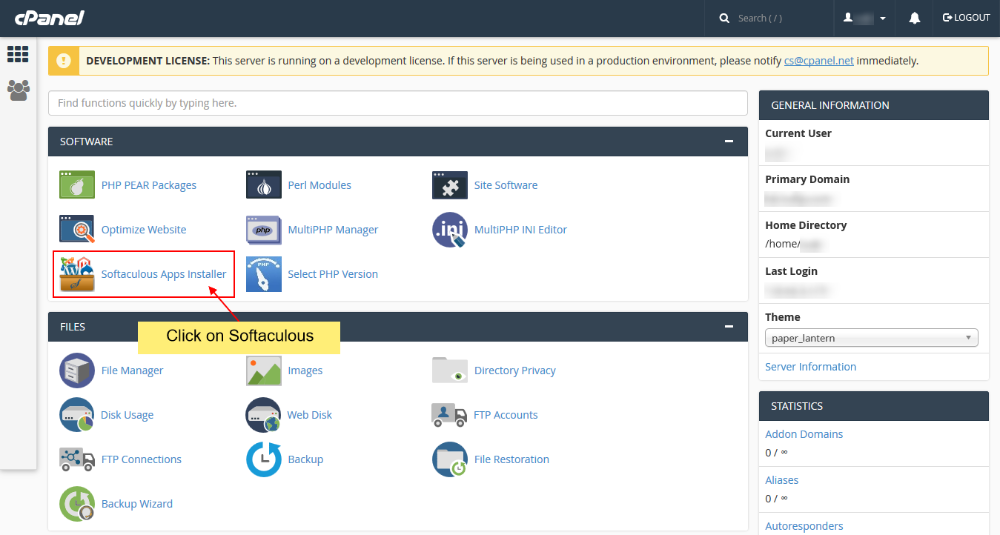
Se abrirá el Panel de usuario final de Softaculous.
Acceder a SitePad – Nuevo editor
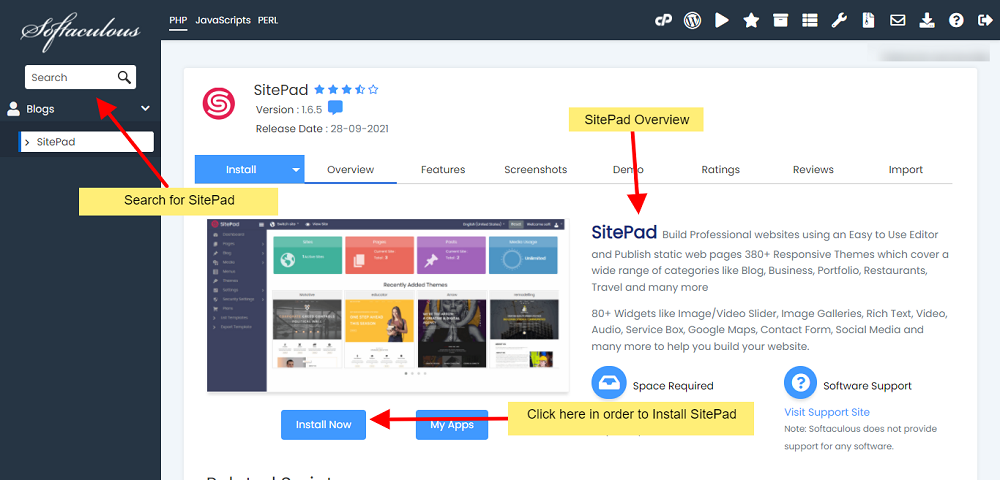
- En el lado izquierdo encontrarás una lista de categorías.
- BuscarSitioPaden el cuadro de búsqueda y haga clic en el enlace SitePad.
- Esto abrirá una página de descripción general de SitePad que muestra los detalles.
- Haga clic en elInstalar ahorapara instalar SitePad.
Puede ver la captura de pantalla que se muestra a continuación delSitioPadpágina.
Instalar SitePad
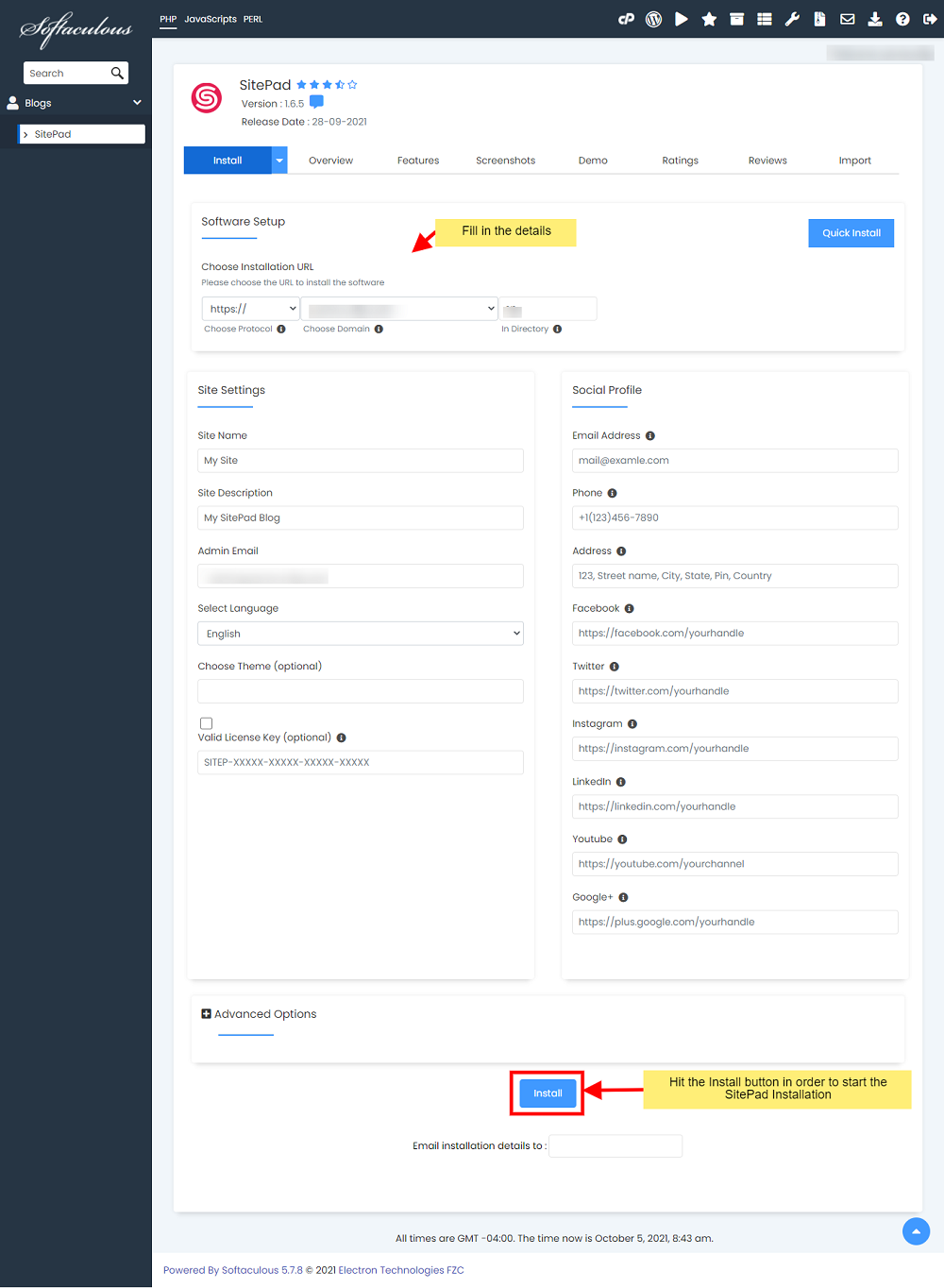
Una vez que hagas clic en elInstalar ahoradeberá completar el formulario de instalación. Elija los detalles, p. Dominio, nombre del sitio, descripción, correo electrónico, etc.
Después de ingresar los detalles, presione elInstalarbotón en la parte inferior de la página.
Nota: Los detalles que ingrese arriba se pueden cambiar más adelante.
Nota: Los campos Tema y Clave de licencia son opcionales y puede hacerlo más tarde desde la instalación de SitePad.
Puede ver la captura de pantalla a continuación de la página de instalación de SitePad.
Ahora siéntate y relájate. Una vez que se complete la instalación, verá la página de éxito como se muestra en la siguiente captura de pantalla.
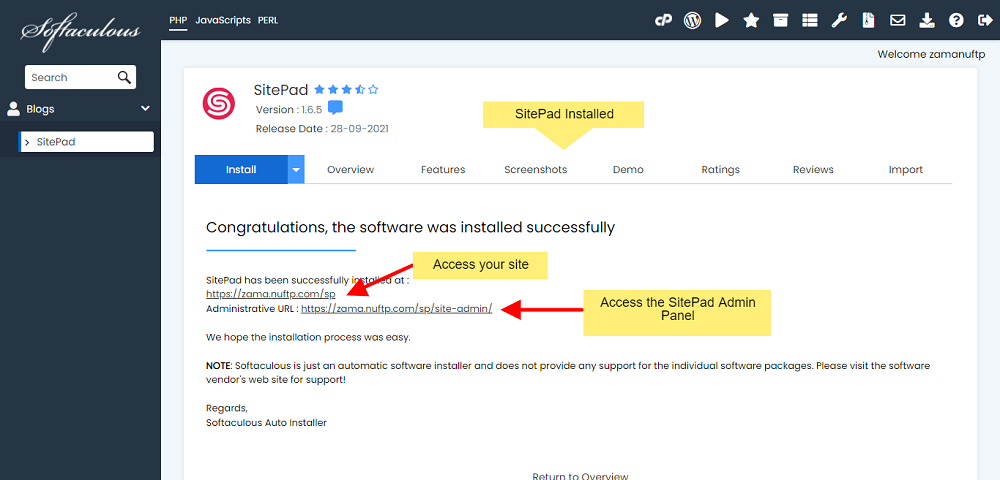
Acceda al panel de administración y complete los pasos finales como elegir el tema, etc. y su sitio estará listo.
Acceso al panel de administración de SitePad
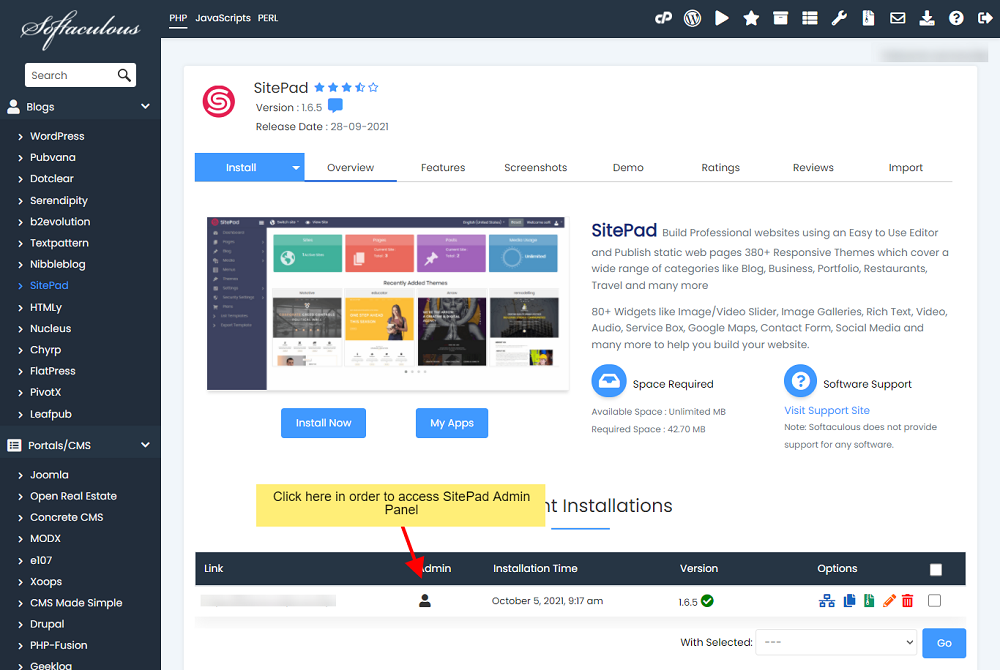
Para acceder al panel de administración de SitePad, debe ir a la página de SitePad en el panel de usuario final de Softaculous y luego hacer clic en el ícono de Administrador como se explica en la captura de pantalla a continuación.
Comprar un plan
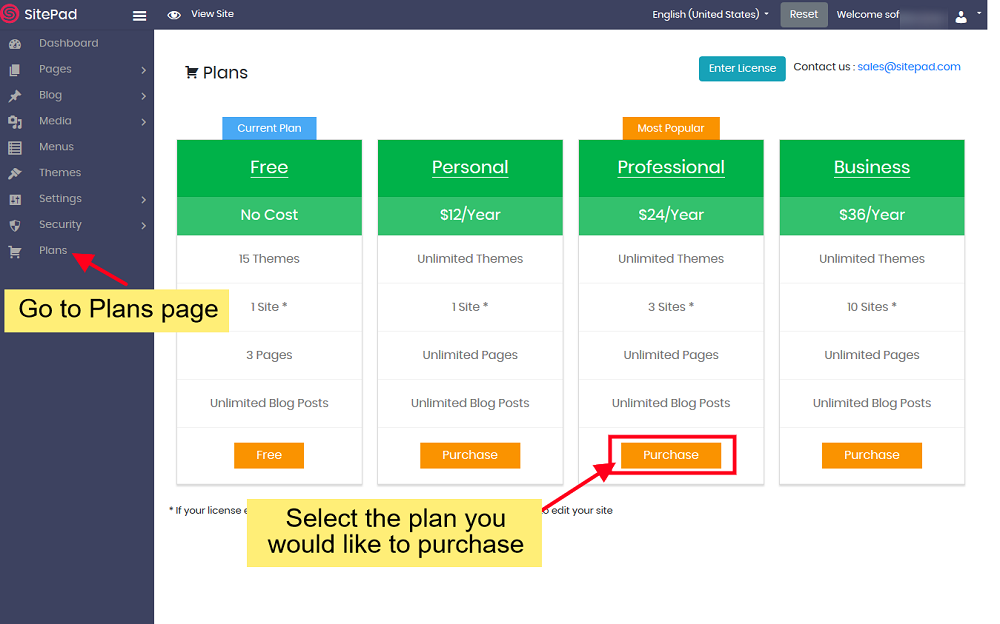
Cuando accede a SitePad Website Builder, se le opta de forma predeterminada por elPlan gratuito. Si necesitasPlan de actualizaciónde Gratis a cualquier otro Plan, entonces deberás SeleccionarPágina de planesluego seleccione el plan que desee. Hacer clic enBotón de compra.
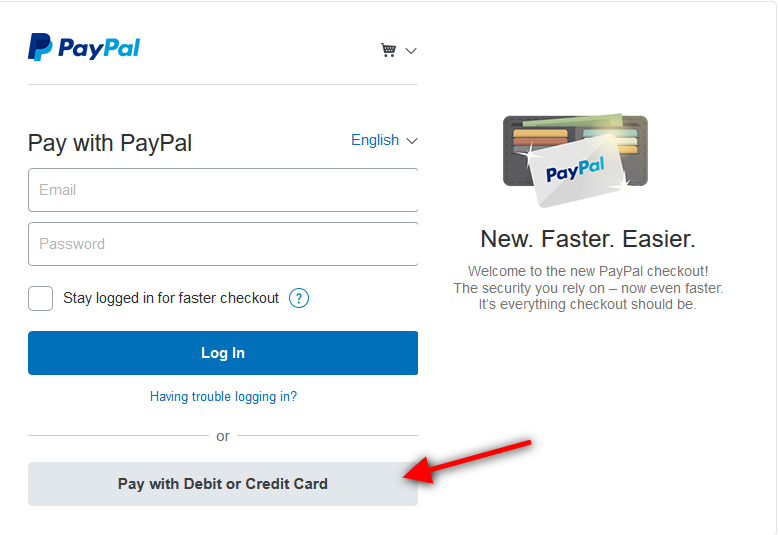
Al hacer clic en el botón Comprar, se le mostrará unaPayPalbotón con el monto que estarás pagando como confirmación. Puedes elegir pagar comoInvitadooAccesocon su cuenta PayPal.
Opción de pago como invitado y opción de inicio de sesión
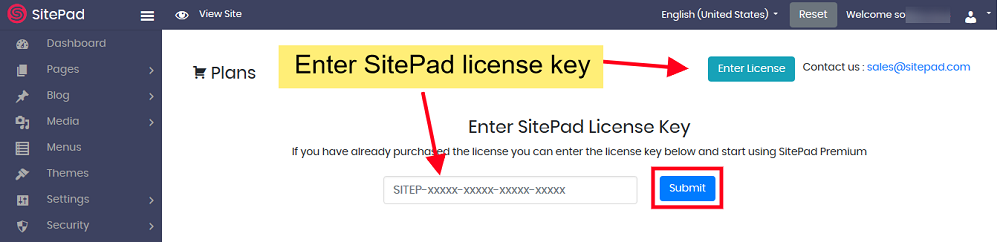
Nota:Después del pago, se le enviará un correo electrónico sobre una transacción exitosa con los detalles de su compra. Deberá ingresar la clave de licencia en su panel SitePad como se muestra en la captura de pantalla a continuación.
Acceder a SitePad – Editor antiguo
- En el lado izquierdo encontrarás una lista de categorías.
- SeleccionarCreador de sitios web SitePad.
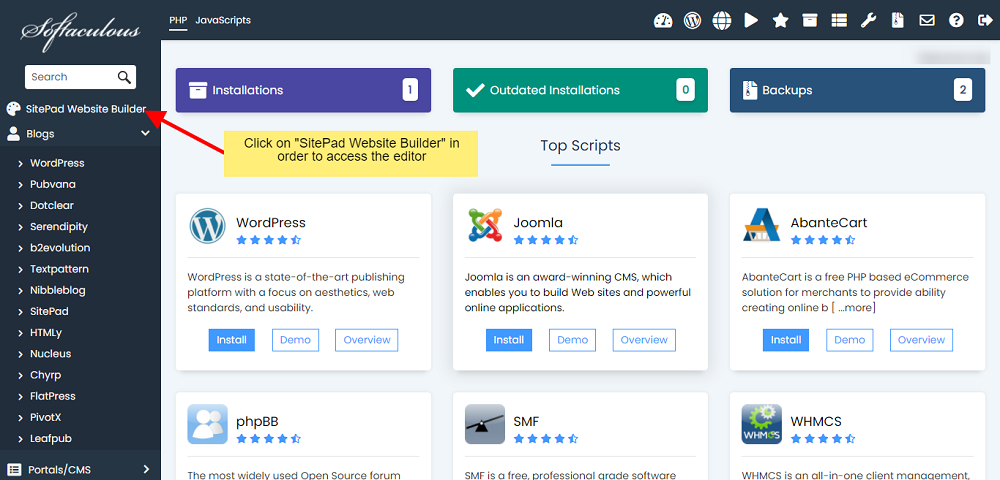
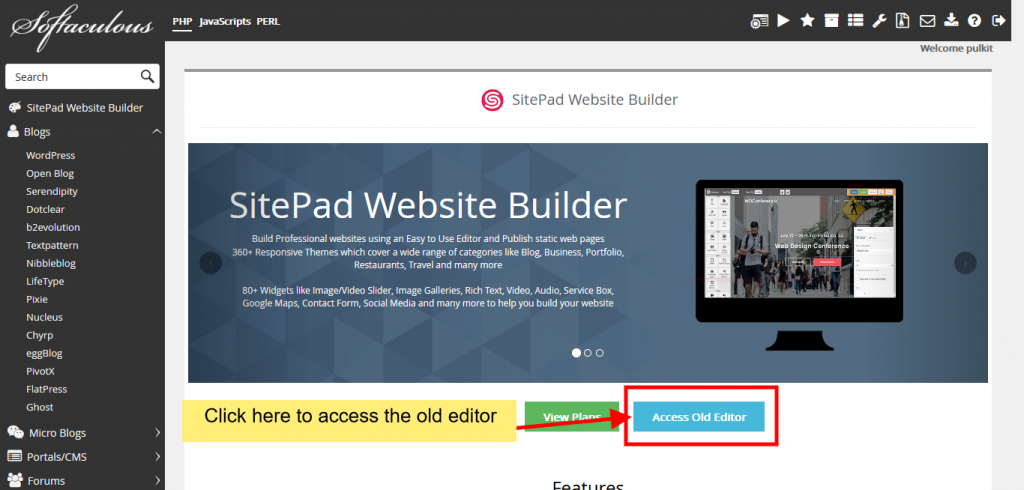
Se abrirá la página de descripción general de SitePad. Allí encontrará el botón Acceder al antiguo editor. Al hacer clic en él, será redirigido al editor anterior.